
Setembro de 2017
De acordo com o Decreto Legislativo n.º 127/2015, arte. 1 e Decreto Lei 78/2010, arte. 21, as empresas são obrigadas a transmitir as seguintes informações eletronicamente – DATIFATTURA [Faturas emitidas e Faturas recebidas].
A Comunicação de Faturas de Compras e Vendas tem de ser transmitida trimestralmente à Receita Interna italiana. As empresas devem submeter dados para o ano de 2017 semestralmente (a cada semestre). Para o ano de 2018 e posteriormente, as empresas têm de submeter estes dados até ao último dia do segundo mês seguinte a cada trimestre.
A primeira comunicação da transmissão de Comunicação de Faturas de Compras e Vendas em 2017 tem de ser efetuada até 18 de setembro.
Visão Geral
Esta atualização regulamentar fornece aos utilizadores funcionalidades para recolher, verificar e exportar dados sobre faturas recebidas e submetidas de acordo com os requisitos definidos pela Autoridade Tributária Italiana (requisito da Datifattura para comunicação Spesometro).
Informações de Referência
| Referência Nº. | 203663 |
|---|---|
| Área do Produto | Gestão financeira |
| Detetado em | Microsoft Dynamics NAV 2013, 2013 R2, 2015, 2016 e 2017 |
| Título | [IT] Comunicação de Faturas de Compra e Vendas no xml |
| Lançada a | Setembro de 2017 |
Aviso importante para os clientes
Recomendamos que contacte o seu Parceiro microsoft Dynamics antes de instalar service packs ou correções. É importante verificar se o seu ambiente é compatível com os service packs, correções ou transferências que estão a ser instalados. Um service pack, correção ou transferência pode causar problemas de interoperabilidade com personalizações e produtos de terceiros que funcionam com as suas soluções microsoft Dynamics.
Aviso Importante para Parceiros
De acordo com o SPA, não está em conformidade para os parceiros redistribuir as atualizações fiscais e regulamentares para clientes ERP não inscritos no Plano de Melhoramento Preparado para Empresas. Os parceiros podem verificar a status do cliente no VOICE. Se não estiverem inscritos, os Parceiros terão de os colocar atualizados antes de poderem distribuir.
Instalação
Antes de esta atualização poder ser instalada, são necessários os seguintes pré-requisitos:
- Microsoft Dynamics ® NAV 2017 Itália (09)
* Esta atualização está disponível através da Atualização Cumulativa 10 do Microsoft Dynamics NAV - Microsoft Dynamics ® NAV 2016 Itália (22 para FOB)
* Esta atualização está disponível através da Atualização Cumulativa 23 do Microsoft Dynamics NAV - Microsoft Dynamics ® NAV 2015 Itália (34 para FOB)
* Esta atualização está disponível através da Atualização Cumulativa 35 do Microsoft Dynamics NAV - Microsoft Dynamics ® NAV 2013 R2 Itália (46 para FOB)
* Esta atualização está disponível através da Atualização Cumulativa 47 do Microsoft Dynamics NAV - Microsoft Dynamics ® NAV 2013 Itália (53 para FOB)
* Esta atualização está disponível através da Atualização Cumulativa 54 do Microsoft Dynamics NAV
Passos de Instalação
Para obter mais informações sobre como instalar um update rollup, clique no seguinte número de artigo para ver o artigo na Base de Dados de Conhecimento Microsoft:
- 2834770 - Como instalar uma Atualização Cumulativa do Microsoft Dynamics NAV 2013
- 2834770 - Como instalar uma Atualização Cumulativa do Microsoft Dynamics NAV 2013 R2
- 3021418 - Como Instalar uma Atualização Cumulativa do Microsoft Dynamics NAV 2015
- 3109325 - Como instalar uma Atualização Cumulativa do Microsoft Dynamics NAV 2016
- 3204818 - Como instalar uma Atualização Cumulativa do Microsoft Dynamics NAV 2017
Observação:
- As personalizações existentes em objetos incluídos neste ficheiro de atualização podem falhar quando importa a funcionalidade de regulamentação.
- Não é necessária qualquer atualização de dados antes de poder utilizar esta funcionalidade.
Licenciamento
Atualize a licença para aceder aos novos objetos que são adicionados com esta versão.
Objetos
O seguinte objeto foi adicionado/modificado através desta versão:
| Tipo | Não. | Nome | Adicionado/Modificado |
|---|---|---|---|
| Codeunit | 740 | Mediador de Relatórios de IVA | Modificadas |
| Codeunit | 741 | Versão do Relatório de IVA/Reabrir | Modificadas |
| Codeunit | 743 | Exportação do Relatório de IVA | Modificadas |
| Página | 472 | Configuração da Publicação de IVA | Modificadas |
| Página | 743 | Configuração do Relatório de IVA | Modificadas |
| Página | 740 | Relatório de IVA | Modificadas |
| Página | 741 | Subformulário do Relatório de IVA | Modificadas |
| Tabela | 254 | Entrada de IVA | Modificadas |
| Tabela | 325 | Configuração da Publicação de IVA | Modificadas |
| Tabela | 740 | Cabeçalho do Relatório IVA | Modificadas |
| Tabela | 741 | Linha de Relatório IVA | Modificadas |
| Codeunit | 12182 | Exportação de Datifattura | Adicionadas |
| Codeunit | 12183 | Validação de Datifattura | Adicionadas |
| Tabela | 12202 | Natureza da transação de IVA | Adicionadas |
| Página | 12202 | Natureza da transação de IVA | Adicionadas |
| Report | 12195 | Linhas de Sugestão de Datifattura | Adicionadas |
Configuração
Para começar a usar esse recurso, as seguintes atividades precisam ser executadas:
Configurar o mapeamento da natureza da transação do IVA para a Instalação de Postagem de IVA
O atributo IVA Transaction Nature é necessário para a exportação de Datifattura e mapeia para <elementos Natura> do sistema de arquivos XML que precisam ser gerados. Para poder exportar esse sistema de informações precisa de uma maneira de mapear o IVA Business e o Grupo de Postagem de Produtos para a Natureza da Transação de IVA.
Para configurar o mapeamento da Natureza da Transação de IVA para a Instalação de Postagem de IVA para o usuário de exportação da Datifattura, siga estas etapas:
Pesquisa de usuário para instalação de postagem de IVA.
A janela Instalação de Postagem do IVA é aberta.
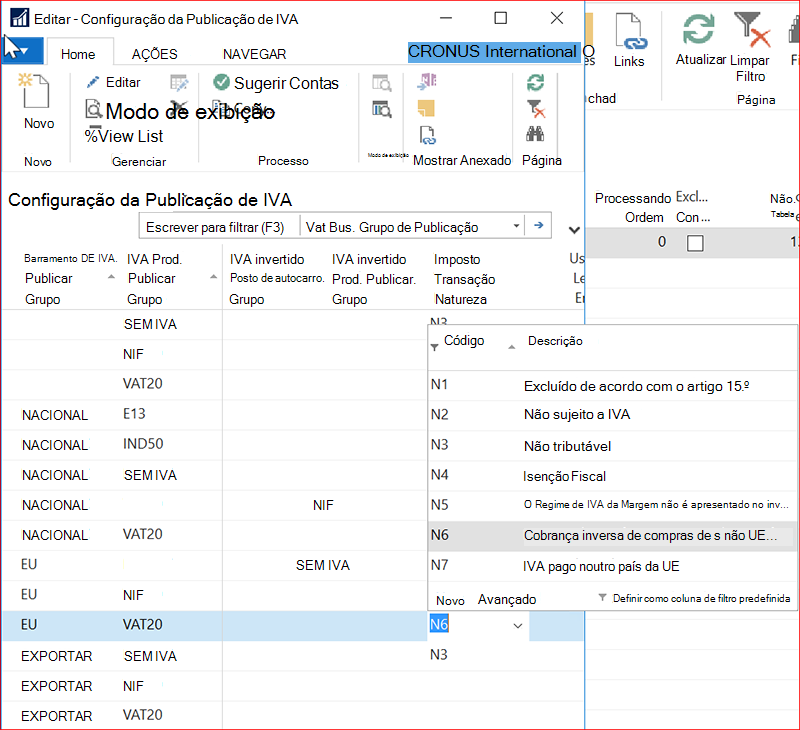
O usuário clica no botão pesquisa na coluna IVA Transaction Nature e, em seguida, avançou para abrir a lista de códigos de Natureza de Transação do IVA.
Janela IVA Transaction Nature é aberta.
O usuário insere Código e Descrição para cada Natureza de Transação de IVA.
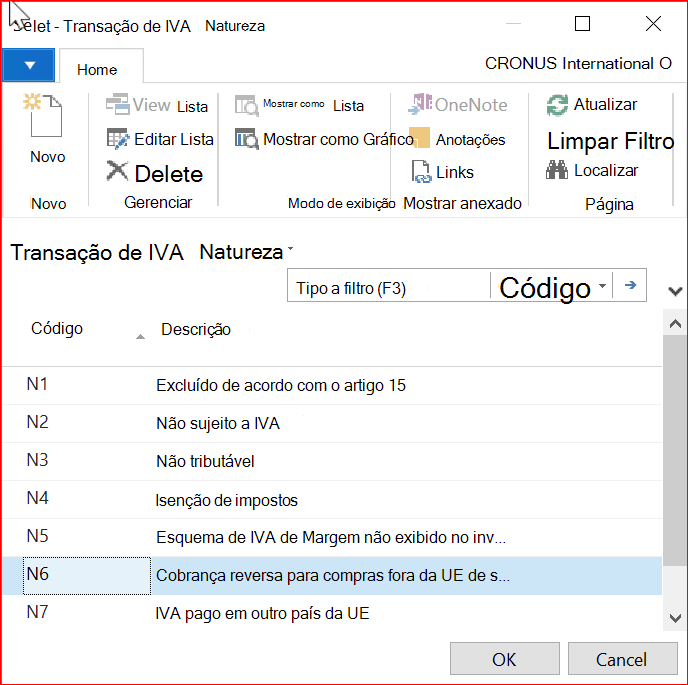
O usuário seleciona a Natureza da Transação de IVA que deseja mapear para a Instalação de Postagem do IVA e clica em OK.
Preparando a exportação de Datifattura
No final do período de relatórios, o usuário prepara o arquivo de exportação da Datifattura que ele carrega no site do Tax Authorities. O usuário faz estas etapas a seguir:
Pesquisa de usuário para relatórios de IVA.
A lista de relatórios de IVA é aberta.
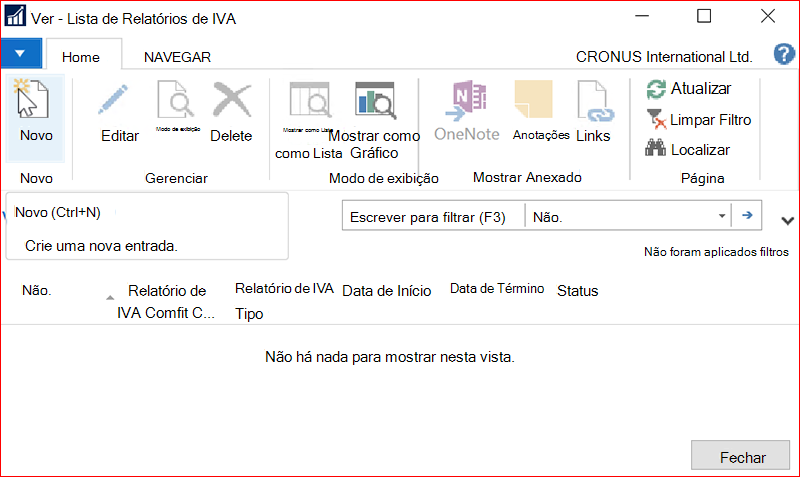
O usuário cria um novo Relatório de IVA clicando em Nova ação.
O Novo Relatório do IVA é criado.
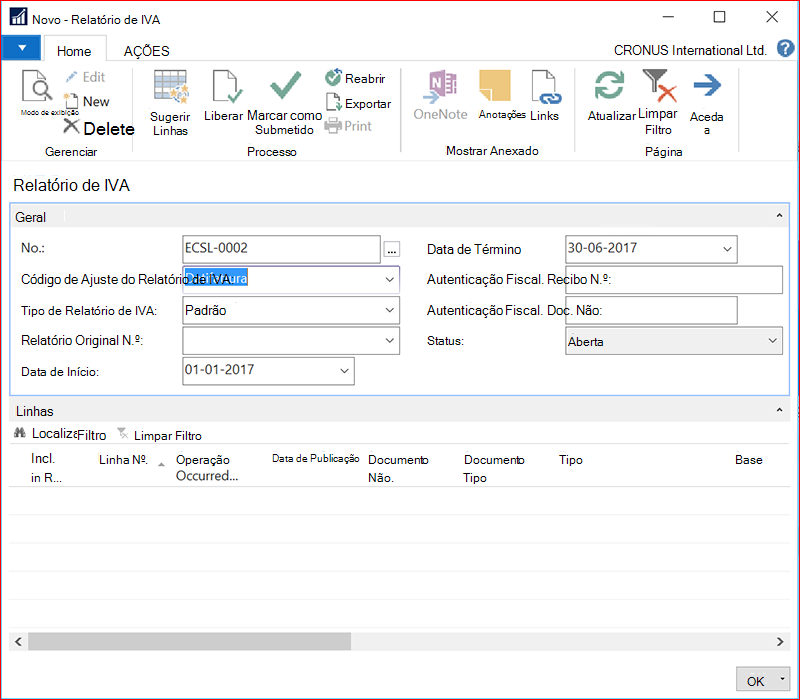
O usuário seleciona a Configuração de Relatório do IVA. Código Datifattura e insere a Data inicial e final do período de relatório para o qual a exportação da Datifattura está sendo preparada.
O usuário clica em Sugerir Linhas para que o sistema traga as linhas para o período de relatórios.
As linhas do Relatório IVA são preenchidas com dados.
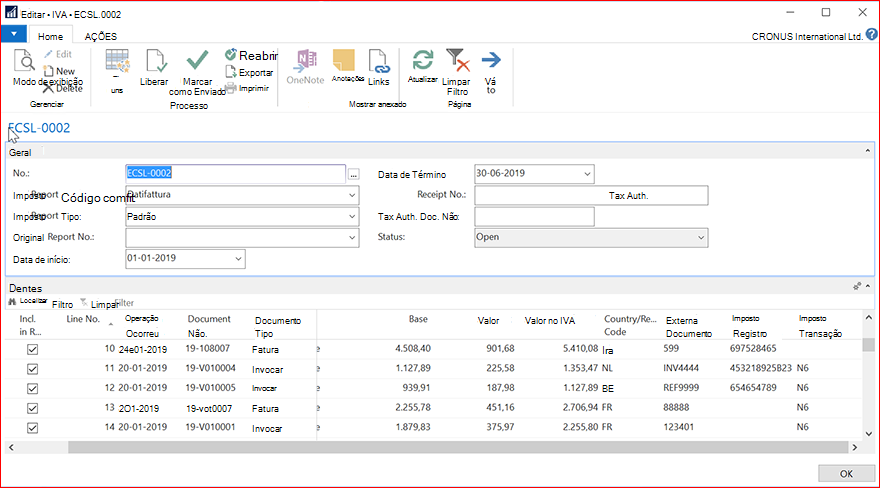
O usuário clica em Liberar para verificar se os dados no Relatório IVA são válidos para exportação.
Se houver problemas com dados, a janela Mensagens de erro aparecerá com a lista de erros.
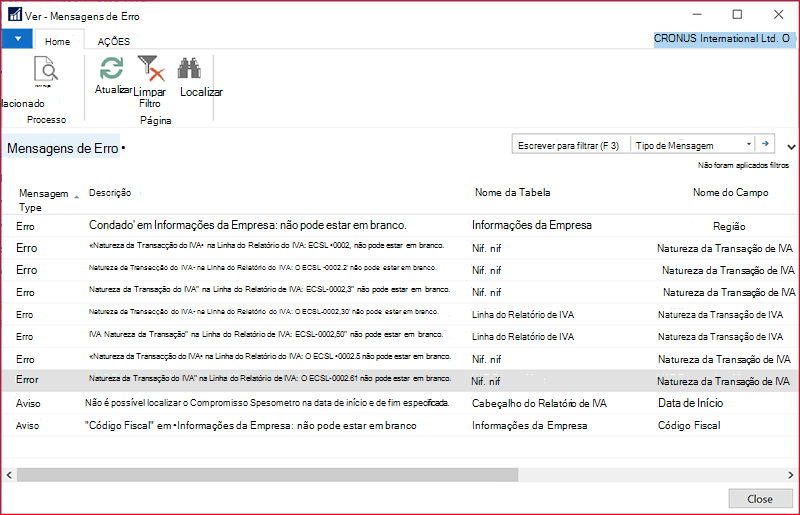
Depois que todos os erros no Relatório de IVA são resolvidos, o Relatório do IVA recebe status Liberado, o que significa que ele está pronto para ser exportado
O usuário clica em Exportar para exportar o arquivo XML da Datifattura.
Depois que o arquivo XML da Datifattura exportado tiver sido carregado com êxito no site do Tax Authorities, o usuário insere o Tax Auth. Receipt No. e Tax Auth. Doc. Não. fornecido pela Autoridade Tributária no cabeçalho do Relatório de IVA.
Depois disso, o usuário clica em Marcar como Enviado para alterar status de Relatório de IVA para Enviado.
Cancelando o arquivo datifattura de envios
Para corrigir os envios do usuário do arquivo datifattura enviados às autoridades fiscais, o usuário pode criar um arquivo de cancelamento seguindo estas etapas:
Pesquisa de usuário para relatórios de IVA.
A lista de relatórios de IVA é aberta.
O usuário cria um novo Relatório de IVA clicando em Nova ação.
O Novo Relatório do IVA é criado.
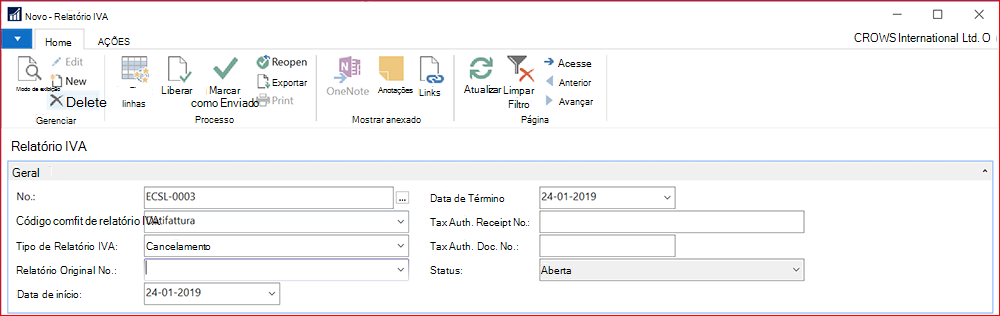
O usuário seleciona a Configuração de Relatório do IVA. Cancelamento de Tipo de Relatório de IVA e Datifattura de Código.
Depois disso, o usuário clica no botão pesquisa no Relatório Original Nº. para selecionar o relatório enviado que ele deseja cancelar.
Uma vez, Relatório Original Nº. é selecionado o usuário clica em Exportar para preparar o arquivo XML de cancelamento.
Notas importantes sobre o arquivo XML datifattura
<O atributo TipoDocument> é notas de mapeamento:
- O TD05 (nota de débito) não tem suporte, pois o Dynamics NAV não distingue entre faturas e notas de débito
- TD07 e TD08 (memorando simplificado de fatura/crédito) tratados como notas fiscais/memorandos de crédito normais
- TD10 e TD11 (faturas de compra de bens/serviços de intracomunidade) são determinados com base no país/região do fornecedor sendo da UE e na quantidade base de IVA com bandeira do Serviço da UE (TD11) versus Quantidade Base de IVA sem bandeira do Serviço da UE (TD10). Se o documento contiver bens e serviços, ele será categorizado como TD10 ou TD11 com base no valor base total das linhas relacionadas a bens e serviços (o que for maior)
<O ProgressivoInvio> não tem suporte neste momento, pois os requisitos de correções não estavam claros no momento do desenvolvimento desse recurso
Relatórios corretivos e posicionamento de documentos com arquivo datifattura também não têm suporte, pois os requisitos de correções não estavam claros no momento do desenvolvimento desse recurso
O recurso dá suporte apenas ao upload manual do arquivo datifattura para a Autoridade Fiscal
Informações de suporte
Se você estiver enfrentando problemas ao baixar o arquivo de instalação ou a documentação, entre em contato com ITMBSSUP@microsoft.com.
Para perguntas de suporte técnico, entre em contato com seu parceiro ou, se estiver registrado em um plano de suporte diretamente com a Microsoft, você poderá inserir uma nova solicitação de suporte ao Suporte Técnico do Microsoft Dynamics® da Fonte do Cliente ou fonte de parceiro em Nova Solicitação de Suporte de Suporte>>.
Você também pode entrar em contato com o Suporte Técnico do Microsoft Dynamics® por telefone usando esses links para números de telefone específicos do país.
Parceiros – Contatos de Suporte Global (requer logon de origem do parceiro)
Clientes – Contatos de suporte global (requer logon de origem do cliente)
Comentários de qualidade linguística
Obrigado por ter tempo para nos dar seus comentários. Ele será usado para avaliar a qualidade linguística da interface do usuário do Dynamics NAV traduzida e fazer melhorias, se necessário.
Use este link de comentários para fornecer seus comentários às perguntas abaixo.
P1: em qual idioma e versão do produto você está trabalhando?
P2: Qual é a sua função na sua organização/empresa?
Q3: A terminologia usada está correta para seu mercado/localidade?
Q4: inclua quaisquer outros comentários que você possa ter sobre a qualidade linguística do produto.
Instrução de privacidade: A Microsoft está comprometida em proteger sua privacidade, ao mesmo tempo em que fornece software que lhe traz o desempenho, a energia e a conveniência que você deseja em sua computação pessoal. Esta instrução de privacidade explica as práticas de coleta e uso de dados. Ela não cobre nenhum outro site, produto ou serviço da Microsoft, online ou offline.
Se você optar por fornecer comentários sobre a qualidade linguística desse recurso regulatório, seu endereço de email e quaisquer informações adicionais que você escolher fornecer serão incluídos. Usaremos apenas seus dados de comentários para ajudar a melhorar a qualidade linguística. A Microsoft não entrará em contato com você para investigar ainda mais seus comentários ou pedir mais informações. O seu endereço de e-mail será removido dos nossos sistemas após 90 dias.