Sintomas
Quando as Pastas de Trabalho sincronizam arquivos no Windows 10, você recebe esta mensagem de erro:
Observação
A operação de nuvem é inválida.
(0x8007017C)
Esse erro ocorrerá se as seguintes condições forem atendidas:
- A atualização de 8 de dezembro de 2020 — KB4592449 (builds do sistema operacional 18362.1256 e 18363.1256) é instalada.
- O recurso de acesso a arquivos sob demanda está habilitado.
Esse problema ocorre normalmente quando as Pastas de Trabalho são configuradas em um novo dispositivo ou em vários dispositivos.
Causa
A atualização de 8 de dezembro de 2020 — KB4592449 (builds do sistema operacional 18362.1256 e 18363.1256) contém uma alteração na interface de programação de aplicativos (API) que faz com que as pastas de trabalho não sincronizem arquivos do servidor para o dispositivo.
Resolução
Para resolver esse problema, instale uma das seguintes atualizações:
- Windows 10, versão 1809: 16 de fevereiro de 2021-KB4601383 (OS Build 17763.1790) Visualização
- Windows 10, versão 1909: 16 de fevereiro de 2021-KB4601380 (Build 18363.1411 do SO) Visualização
- Windows 10, versão 2004 ou 20H2: 24 de fevereiro de 2021-KB4601382 (Builds 19041.844 e 19042.844 do SO) Visualização
Solução alternativa
Como solução alternativa para esse problema, desative o recurso de acesso a arquivos sob demanda usando um dos seguintes métodos.
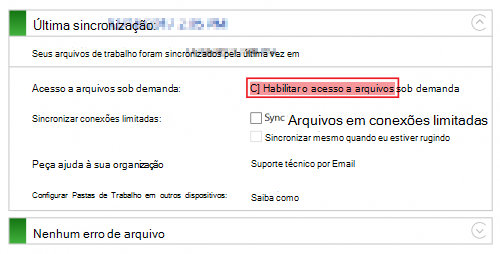
Método 1: Desative o recurso de acesso a arquivos sob demanda usando o miniaplicativo do painel de controle das Pastas de Trabalho
Veja como prosseguir:
- Abra o Painel de Controle.
- Selecione asPastas de Trabalhodo Sistema e da Segurança>.
- Desmarque a caixa de seleção Habilitar acesso a arquivos por demanda .
Observação
- Verifique se o espaço em disco do dispositivo é suficiente. Todos os arquivos do usuário serão baixados do servidor de Pastas de Trabalho para o dispositivo se o recurso estiver desabilitado.
- Se o problema ocorrer em um novo dispositivo, você poderá reabilitar o recurso após a conclusão da sincronização do servidor com o dispositivo.
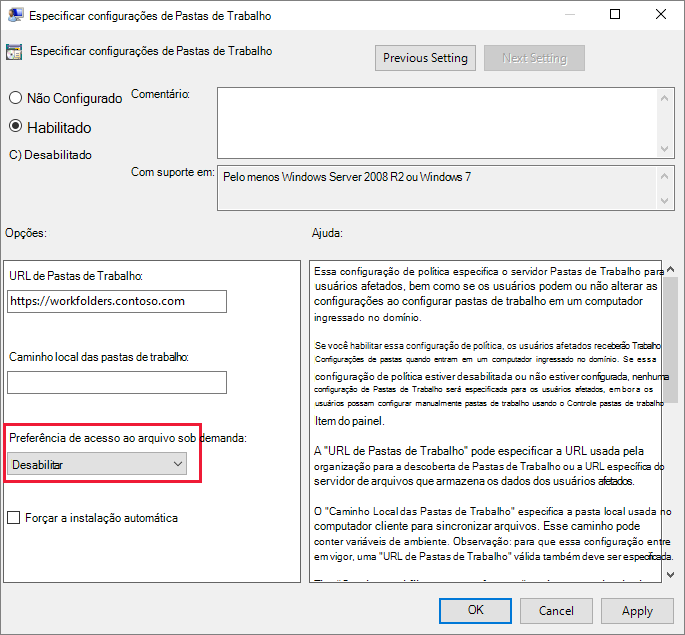
Método 2: Desabilitar o recurso de acesso a arquivos sob demanda usando a configuração da política de grupo
Veja como prosseguir:
- Abra o Console de Gerenciamento da Política de Grupo.
- Selecionar Configuração> do UsuárioModelos> AdministrativosComponentes> do WindowsPastas de Trabalho>Especificar configurações de Pastas de Trabalho.
- Altere a configuração de preferência de acesso ao arquivo sob demanda para Desabilitado.