
Observação
- Data de publicação original: 20 de outubro de 2025
- ID da base de dados: 5070297
O que é o modo Xbox?
O modo Xbox é uma experiência de jogo dedicada inspirada no console que oferece aos jogadores uma maneira otimizada para navegar e jogar no Windows. Ao usar o modo Xbox, o Windows iniciará seu aplicativo de página inicial de jogos para usar como um inicializador para seus jogos e aplicativos, e os jogos serão executados em tela inteira.
O modo Xbox requer o Windows 11 versão 24H2 ou posterior e está disponível apenas em mercados com suporte.
Configurando o modo Xbox
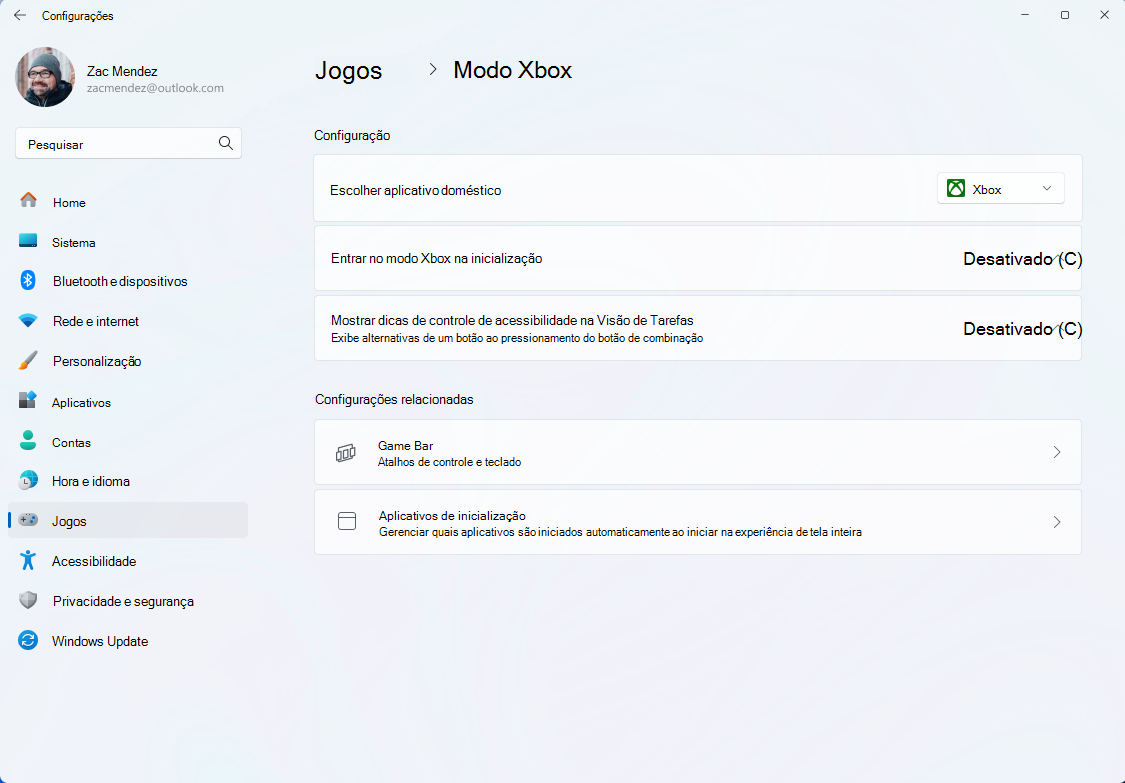
Em dispositivos portáteis de jogos:
Selecione Iniciar>Configurações>Modo Xbox deJogos>.
Em Escolher aplicativo principal, selecione um aplicativo doméstico de jogos compatível instalado em seu dispositivo.
- Adiciona pontos de entrada na Game Bar e na Visão de Tarefas.
- Selecionar Nenhum desativa o modo Xbox.
(Opcional) Ative Enter Xbox mode na inicialização para iniciar o modo Xbox automaticamente após entrar.
- Quando essa configuração está ativada, o Windows limita os processos em segundo plano para melhorar o desempenho durante os jogos.
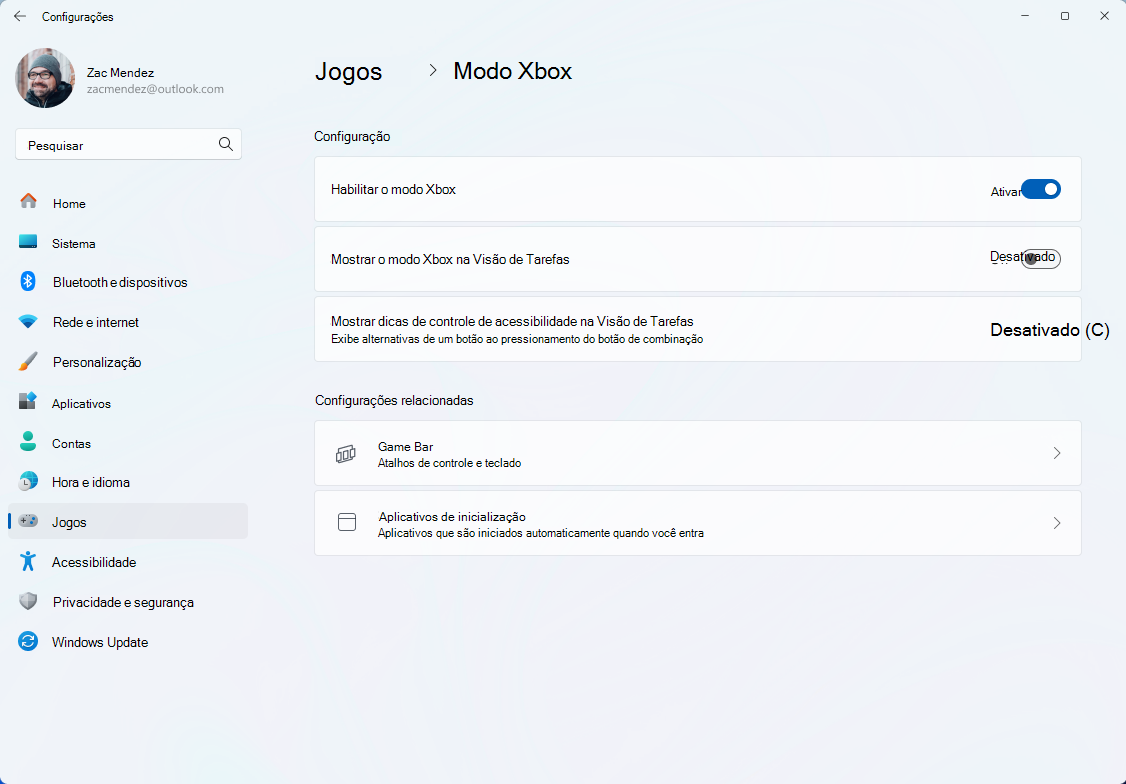
Em outros fatores forma de computador:
Selecione Iniciar>Configurações>Modo Xbox deJogos>.
Ative a opção Habilitar modo Xbox.
- Os pontos de entrada estarão disponíveis no Game Bar e no aplicativo Xbox.
(Opcional) Ative Mostrar modo Xbox na Visão de Tarefas para adicionar um ponto de entrada na Visão de Tarefas.
Entrar e sair do modo Xbox
Entre no modo Xbox:
Você pode entrar no modo Xbox de qualquer uma das seguintes maneiras (quando habilitado):
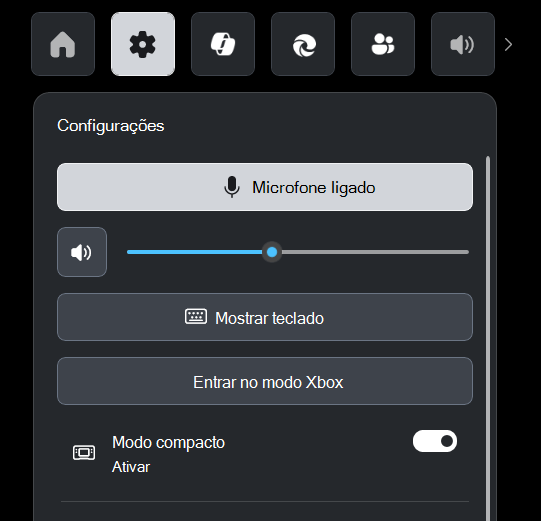
Na Game Bar (botão Win + G ou Xbox) >Configurações
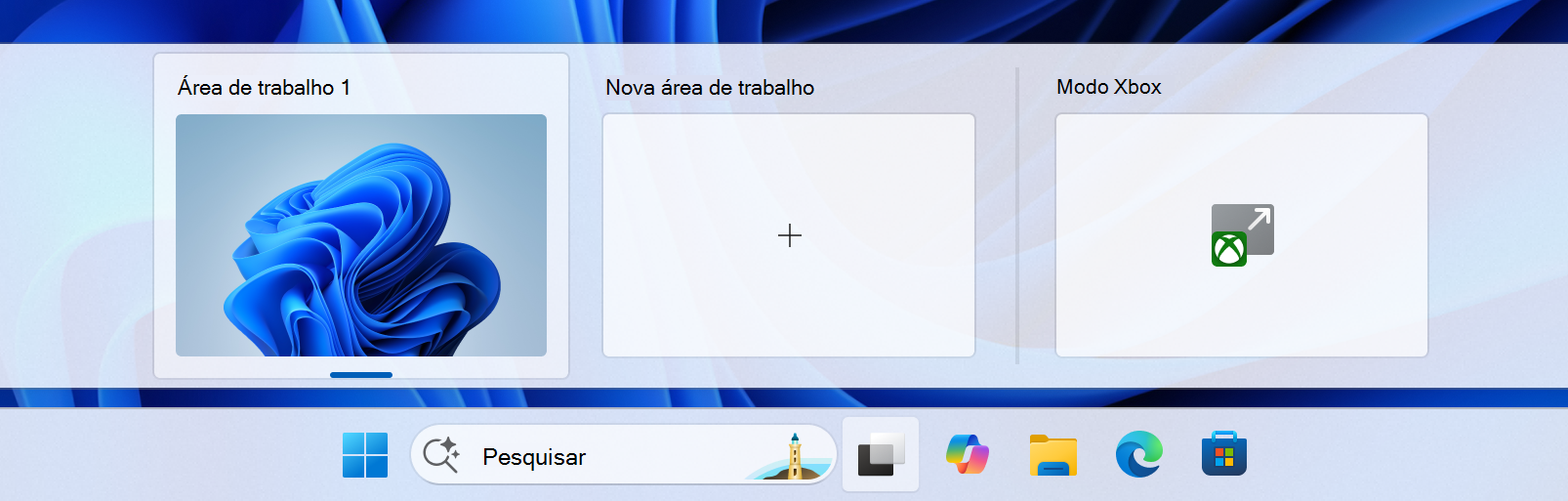
A partir da Vista de Tarefas (Win + Tab ou ícone da barra de tarefas)
Pressione Win + F11
Em dispositivos de jogos, o modo Xbox é iniciado automaticamente ao entrar quando Entrar no modo Xbox na inicialização está ativado.
Sair do modo Xbox:
Para acessar a área de trabalho do Windows enquanto estiver no modo Xbox, você também pode usar as configurações da Game Bar ou a Visão de Tarefas para retornar à área de trabalho. Em dispositivos habilitados para toque, passar o dedo para cima a partir da parte inferior da tela também abrirá a Visão de Tarefas. Você também pode sair do modo Xbox pressionando Win + F11.

Em dispositivos de jogos, quando Entrar no modo Xbox na inicialização estiver ativada, você será perguntado se deseja reiniciar o dispositivo para aproveitar essas otimizações de desempenho ao entrar novamente no modo Xbox depois de usar a área de trabalho do Windows. Você pode optar por reiniciar seu dispositivo para fazer isso ou continuar no modo Xbox sem reiniciar.
Comportamento de aplicativos no modo Xbox
Alguns aplicativos se comportam de maneira diferente no modo Xbox e na área de trabalho do Windows.
Enquanto você estiver no modo Xbox:
- Somente uma janela é exibida por vez.
- Os aplicativos são exibidos em tela inteira quando possível.
- Os aplicativos que abrem várias janelas podem mostrar apenas a janela mais recente.
- Os aplicativos que não dão suporte a tela inteira são mostrados em um fundo preto.
- Os controles de janela, como minimizar e maximizar, não alteram o estado da janela.
- Alguns atalhos de teclado da área de trabalho estão desabilitados.
Navegar entre aplicativos no modo Xbox
Para alternar entre aplicativos e jogos abertos, abra a Visão de tarefas (Win + Tab, pressione e segure o botão Xbox ou deslize o dedo para cima a partir da parte inferior da tela). Use o direcional analógico esquerdo, os botões de ombro (LB/RB) no controle ou as teclas de direção para se mover entre itens abertos. Pressione A para trazer um aplicativo para o primeiro plano ou pressione X para fechá-lo.
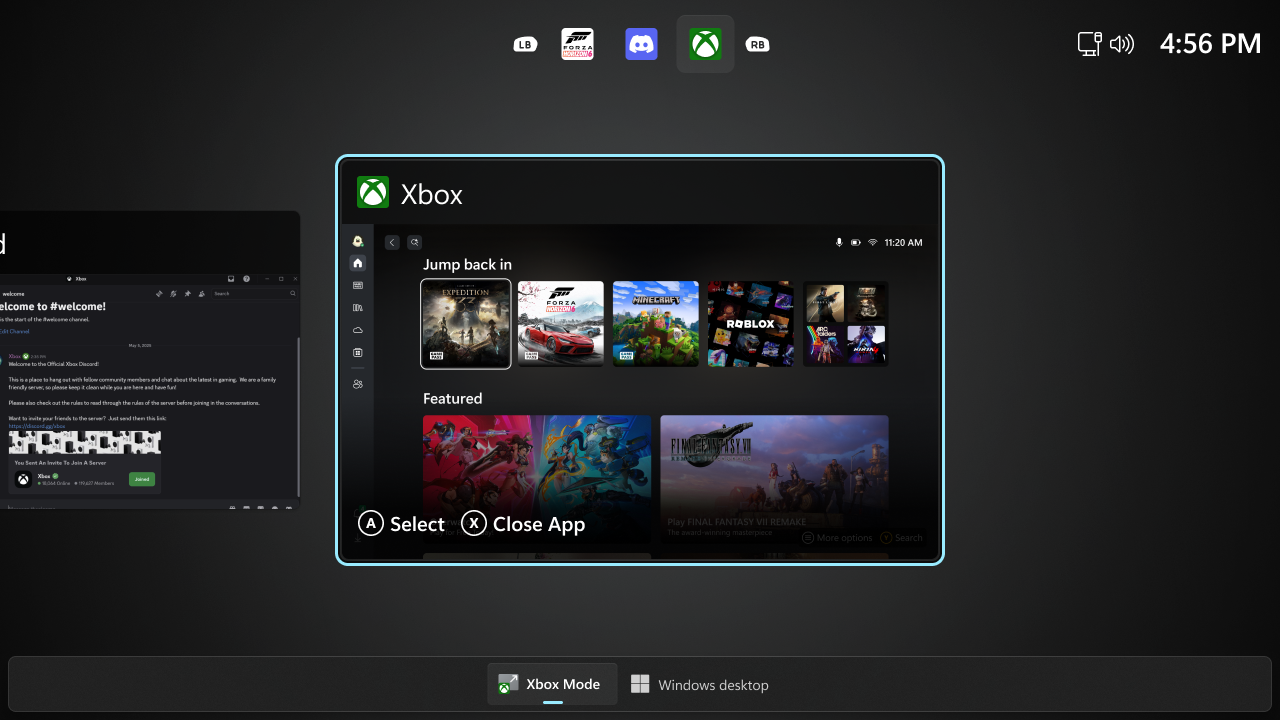
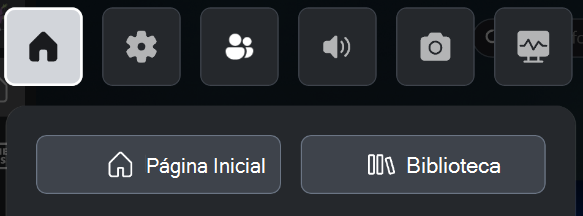
Você sempre pode voltar ao seu aplicativo inicial de jogos na Visão de Tarefas ou no botão Início na Game Bar (Win + G, botão Xbox ou passar o dedo da esquerda). Se houver suporte, você também pode ir diretamente para a biblioteca de jogos do seu aplicativo doméstico pelo botão Biblioteca na Game Bar.
Gerenciando aplicativos de inicialização
Em dispositivos de jogos portáteis, quando Entrar no modo Xbox na inicialização está habilitado, os aplicativos são iniciados apenas na primeira vez que você alterna para a área de trabalho do Windows. Reduzir a atividade de inicialização pode melhorar a vida útil da bateria e o desempenho dos jogos.
Para alterar o comportamento de inicialização:
Abra Configurações>Aplicativos>Inicialização.
Defina um aplicativo como:
- Comece em fazer login para permitir que ele seja executado no modo Xbox.
- Comece ao sair da área de trabalho para iniciar os aplicativos somente depois de alternar para a área de trabalho.
- Desligado para evitar que ele seja iniciado, inclusive ao alternar para a área de trabalho.