
Quando houver conteúdo em seu dispositivo móvel que você deseja compartilhar com colegas em uma tela maior, basta ir até uma Sala do Teams. Você poderá projetar o conteúdo diretamente do seu dispositivo para a tela de sobrecarga, sem configurar uma reunião.
Cuidado
Se o conteúdo que você deseja compartilhar for uma apresentação do PowerPoint, confira Lançar uma apresentação do PowerPoint de um dispositivo móvel para uma Sala do Microsoft Teams.
Antes de começar
- O aplicativo móvel Teams deve ser instalado no dispositivo móvel e o Bluetooth deve ser ativado.
- O dispositivo móvel e o dispositivo Salas do Teams devem estar conectados à Internet.
- O dispositivo móvel deve estar dentro de 10 metros (32,8 pés) do dispositivo de sala.
Criar a tela do dispositivo móvel
Cuidado
Tudo na tela do dispositivo, incluindo notificações, será projetado. Talvez você queira definir seu dispositivo como Não Incomodar antes de compartilhar sua tela.
No Teams, toque em Lançar na barra de navegação.
Se você não vir o aplicativo Cast ao abrir o Teams, toque em Mais acessá-lo.

O aplicativo procurará e, em seguida, listará Salas do Teams próximas. Se você não vir o Salas do Teams dispositivo desejado, aproxime-se dele.
Toque em uma Sala do Teams disponível.

O aplicativo se conectará à sala.
Toque em Projetar minha tela para compartilhar tudo o que aparece na tela.

Somente para iOS: Selecione Microsoft Teams na próxima tela.
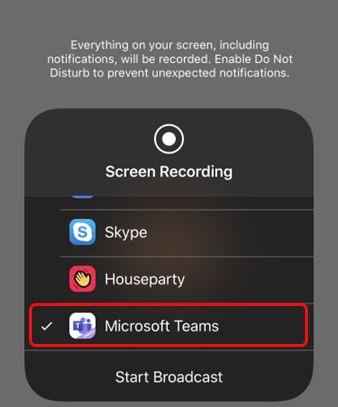
Toque em Iniciar Transmissão na mesma tela.
Observação
Você não poderá responder a uma chamada, participar de uma reunião ou alternar para uma conta diferente do Teams durante a transmissão.
Interromper a projeção
Toque no ícone de pílula na parte superior da tela.

Toque em Parar.