Importante
- Estas instruções se aplicam a você se o Administração de TI da sua escola criou equipes para você com base na lista da sua escola. Elas também se aplicam a você, quer você esteja usando um desktop ou um dispositivo móvel.
- Dúvidas sobre como configurar o Acesso Antecipado pela primeira vez? Peça ajuda ao seu Administração de TI e encaminhe-o para este conjunto de etapas.
Sua Administração de TI cria suas novas equipes de classe no início de cada período e se encarrega de adicionar a lista de alunos. No entanto, você tem acesso à equipe de classe antes que seus alunos possam vê-la e comecem a participar. Isso significa que você tem tempo para configurar, adicionar arquivos e se organizar antes de conceder acesso aos seus alunos. Quando estiver pronto para os alunos acessarem uma equipe, siga estas etapas para ativá-la:
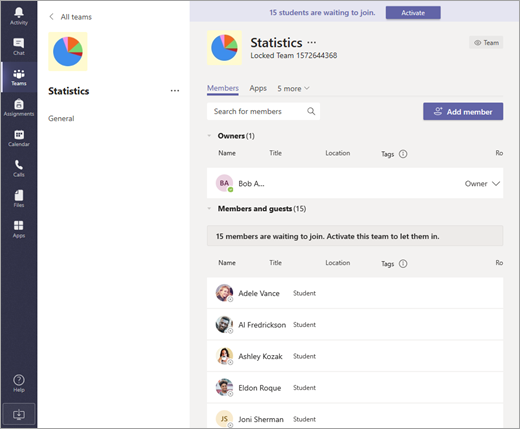
Você notará uma faixa na parte superior de todas as suas novas equipes de classe que mostra quantos alunos estão esperando para ingressar na classe.
Navegue até uma equipe e selecione Ativar.
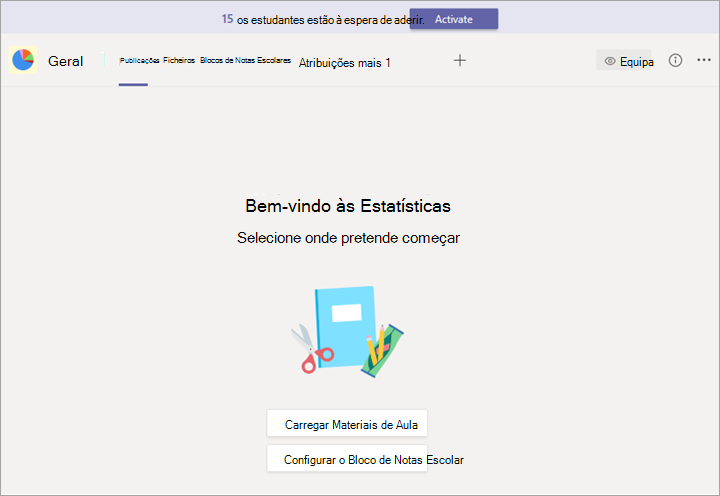
Selecione Ativar novamente para confirmar que deseja que seus alunos acessem a equipe.
Ver alunos esperando para ingressar
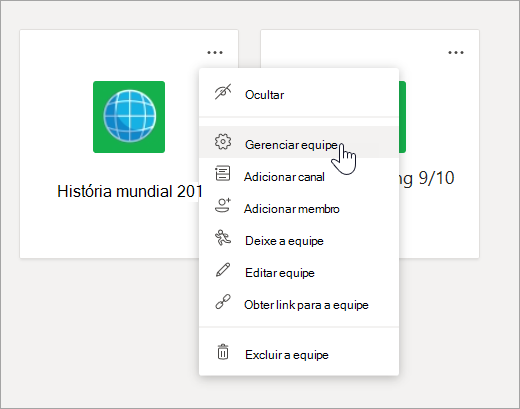
Para revisar a lista de alunos que foram adicionados à sua classe, mas ainda não têm acesso a ela, navegue até uma equipe de classe e selecione Botão Mais opções > Mais opções Gerenciar equipe.
Você verá uma lista de alunos esperando para ingressar abaixo da guia Membros .