
No final do ano letivo, é uma boa ideia arquivar as equipes que você criou para as aulas no Microsoft Teams enquanto se prepara para as aulas do próximo ano. Arquivar uma equipe remove a equipe da sua lista de "Equipes Ativas" e congela as atividades da equipe. Todo o conteúdo associado à equipe ainda será salvo e você poderá acessá-lo a qualquer momento. Isso inclui arquivos, conversas, notas e tarefas que você pode reutilizar posteriormente.
Arquivamento de equipes com SDS
Se você é um Administração de TI que planeja usar o SDS para arquivar as aulas dos professores, notifique os professores quando as aulas serão arquivadas. Você pode compartilhar as seguintes informações com eles para que saibam onde encontrar aulas arquivadas de anos letivos anteriores e como reutilizar tarefas para ensino futuro.
O que acontece quando uma equipe é arquivada
O arquivamento não exclui uma equipe. Em uma equipe arquivada, todas as atividades na equipe são congeladas. Isso inclui a capacidade de adicionar ou editar canais, postar mensagens ou criar novas atribuições. No entanto, os proprietários de equipe ainda podem adicionar ou remover membros da equipe e atualizar funções. A equipe não aparecerá mais com a sua exibição de equipes ativas.
Arquivando manualmente uma equipe
Se você for um educador e seu Administração de TI não usar o SDS para arquivar equipes de classe, você poderá arquivar equipes por conta própria.
Selecione Mais opções,
 , ao lado do ícone de filtro e, em seguida, Gerenciar equipes.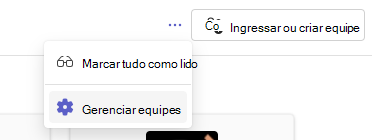
Selecione Mais opções
ao lado do nome >de uma equipe Equipe de Arquivo.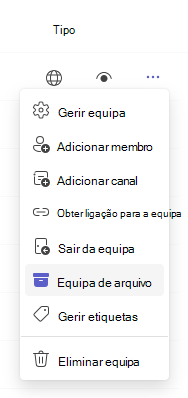
Para exibir uma equipe arquivada, selecione Mais opções
> Mais opções Gerenciar equipes novamente e role para baixo para exibir a lista expansível de equipes arquivadas na parte inferior da sua lista de equipes.
Restaurar uma equipe arquivada
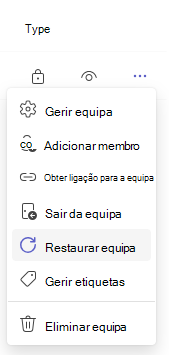
Torne uma equipe ativa novamente navegando até a seção Arquivados e selecionando Mais opções ao lado do nome da equipe e escolhendo Restaurar equipe.
Reutilizar tarefas de equipes arquivadas
O Microsoft Teams permite que você reutilize as tarefas que criou em qualquer equipe, seja de uma classe arquivada ou não. Para reutilizar uma tarefa:
Navegue até sua classe atual e selecione Tarefas.
Selecione Criar>a partir de existente.
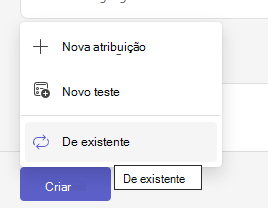
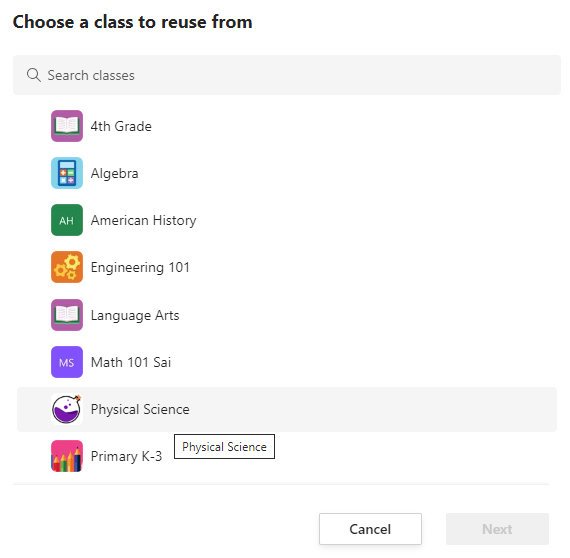
Siga as etapas para escolher a classe original e a tarefa que você está reutilizando.
Preencha ou edite os detalhes da tarefa como de costume e escolha classes ou alunos individuais para atribuir o trabalho.
Selecione Atribuir.