Criar, participar e executar reuniões é fundamental para a aprendizagem à distância. Seguem-se um conjunto de diretrizes e informações para gerir reuniões com o Microsoft Teams.
Observação
O Teams suporta reuniões de até 300 participantes.
Mudar para o aprendizado online pode apresentar um novo conjunto de desafios para a sua sala de aula. O Microsoft Teams pode ajudá-lo a criar e organizar reuniões para a sua sala de aula virtual. Confira os vários tópicos ou vá para o nosso Centro de aprendizado à distância para obter mais ajuda.
Como agendar uma reunião de aula online no Microsoft Teams
Existem duas formas de agendar reuniões no Microsoft Teams: agendar no calendário ou utilizar a opção Reunir Agora .
Para agendar uma reunião usando o calendário, siga estas etapas.
- Abra o Microsoft Teams.
- Selecione Calendar na barra de aplicações e, em seguida, selecione Nova reunião.
- Introduza um título de reunião, convide outras pessoas e adicione detalhes que descrevam o objetivo da reunião. Está a organizar uma reunião com várias pessoas? Depois de adicionar participantes obrigatórios e opcionais, utilize o Assistente de Agendamento para encontrar uma hora que melhor se alinhe com as respetivas agendas.
- Quando terminar de preencher os detalhes, selecione Salvar. Isso fechará o formulário de agendamento e enviará um convite para a caixa de entrada do Outlook de todos.
Se você quiser usar a funcionalidade Reunir agora, consulte Crie reuniões instantâneas com o recurso Reunir Agora.
Configurar e alterar as opções de reunião
Designe funções que afetam o que as outras pessoas podem ver e fazer ao participar numa reunião. Por exemplo, um participante pode utilizar o microfone e a câmara de vídeo e ver conteúdos partilhados por outras pessoas, mas não pode partilhar os seus próprios conteúdos ou adicionar ou remover outros participantes.
Para obter mais informações sobre as diferentes funções que pode atribuir aos participantes durante a organização de reuniões, consulte Funções numa reunião do Teams.
Para alterar as permissões do apresentador:
- Abra a reunião a partir do seu calendário e, em seguida, selecione Opções de Reunião.
- Use a lista suspensa Quem pode apresentar para escolher a quem você deseja conceder permissões de apresentador.
Criar uma reunião em um canal existente
Se tiver uma equipa de turma existente, pode criar a sua reunião no canal dessa equipa.
Navegue para a equipa da turma e selecione a seta pendente junto a Reunir. Selecione Reunir Agora para iniciar uma reunião imediatamente ou Agendar uma reunião para organizar uma reunião para mais tarde.
Dica
Caso pretenda ter um grupo de debates ou grupos dentro de uma classe específica, você pode usar um canal privado. Crie um canal particular para cada grupo de projetos, de modo que você possa facilmente trabalhar com cada grupo de projetos individualmente e rapidamente. Para obter mais informações sobre como criar um canal privado, confira Canais Padrão e Particular.
Enviar informações aos estudantes/participantes antes de uma reunião
As reuniões virtuais podem ser um ajuste para qualquer pessoa. Muitas vezes, é útil enviar informações sobre as melhores práticas, etiqueta e regras da reunião antes do início da reunião. Isto pode ajudar a reduzir a interrupção e melhorar a experiência de reunião para todos!
Geralmente, utilizar as mesmas instruções e definições de reunião para todas as reuniões de turma ajudará os estudantes a saber o que esperar.
Por exemplo, pode incluir as seguintes instruções de exemplo ao enviar convites para reuniões:
Para entrar na lição online:
Selecione a ligação Participar utilizando o Microsoft Teams para entrar na sua sala de aula virtual.
Ative o mudo do microfone e mantenha o vídeo desativado ao ingressar.
Selecione o botão Participar para participar na reunião.
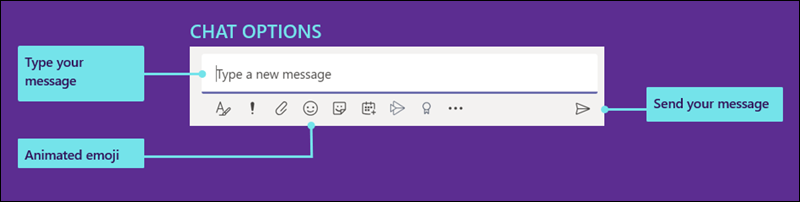
Para abrir o painel lateral do chat, selecione Chat.
Se tiver uma pergunta ou comentário durante uma lição, envie "Mão para cima" na conversa para que o seu educador possa ver.
Quando o seu educador estiver pronto para ouvir a sua pergunta, estes ligarão o microfone para que possa fazer a sua pergunta ou contribuir para a conversação.
Importante
Respeite os direitos dos outros estudantes para aprenderem sem interrupções. Todas as regras de escola e sala de aula se aplicam online, assim como na escola.
Tarefas básicas para executar e participar de reuniões
Se não estiver familiarizado com a realização e participação em reuniões online, este guia imprimível irá ajudá-lo a master as noções básicas rapidamente.
Ajustar a vista numa reunião
O Teams tenta antecipar o que pretende ver numa reunião. Se alguém começar a falar, a respetiva imagem de vídeo ou perfil é apresentada de forma mais proeminente. Se alguém partilhar o respetivo ecrã, esse conteúdo será o palco principal.
No entanto, se preferir ver outra coisa, existem algumas formas de informar o Teams.
- Alternar entre pessoas e conteúdos – se alguém estiver a apresentar um PowerPoint ou outro conteúdo, alterne entre ver os respetivos conteúdos e as pessoas na sala ao clicar no vídeo ou conteúdo que pretende ver.
- Afixar um vídeo – clique com o botão direito do rato num vídeo na reunião e selecione Afixar. O vídeo será mostrado independentemente de quem está falando no momento. Você pode fixar vários vídeos ou clicar com o botão direito do mouse em qualquer vídeo afixado e selecionar Desafixar a qualquer momento.
- Reformular um vídeo – o Teams pode recortar o seu vídeo para se ajustar melhor ao ecrã. Se você quiser alterá-lo, clique com o botão direito do mouse no vídeo e marque Ajustar ao quadro para exibir todo o vídeo. Para ver um modo de exibição mais próximo, cortado, clique com o botão direito do mouse no vídeo e selecione Preenchimento de quadro.
Como executar uma reunião de classe online efetiva
As aulas online podem ser novidades para você. Para tirar o máximo partido da sua experiência de sala de aula online, pode considerar o seguinte:
Como você vai iniciar a reunião com os alunos? Você tem um conjunto de diretrizes? Você deseja permitir o vídeo ou não? Encoraja os estudantes a conversarem entre si para responderem a perguntas ou a conversa deve ser apenas para perguntas diretas entre os estudantes e o educador? Implementou um sistema de elevação manual?
Os alunos entendem as regras de conduta da aula? Por exemplo, você pode fornecer uma lista, como:
- Não existem conversas individuais durante a aula.
- Consequências para perturbações na classe.
- Requisitos em segundo plano adequados
Como posso incentivar a participação?
Você tem um método para conversar com os alunos após a aula? Considere uma pesquisa no final da aula ou exercícios que os alunos possam fazer fora da aula online para garantir que as lições sejam entendidas corretamente.
- Se você quiser criar uma permissão de saída para estudantes, uma vez que eles saírem da aula online, tente criar um teste com o Microsoft Forms.
Como gravar uma reunião online
As gravações de reuniões são excelentes recursos para os alunos e pais olharem para trás quando quiserem referenciar lições passadas. Ajudam a apoiar a compreensão e retenção do material apresentado por parte dos estudantes. Quando você grava uma reunião, uma transcrição pesquisável e legendas ocultas são criadas automaticamente.
Para gravar uma reunião, assim que a reunião começar, aceda a Mais opções>Iniciar gravação. Regresse a Mais opções para parar a gravação..
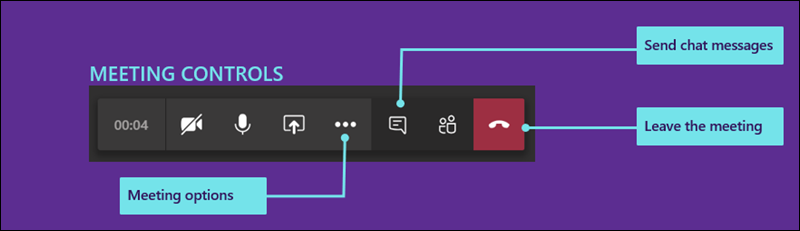
Quando a reunião terminar, receberá um e-mail com uma ligação para a gravação. A gravação estará disponível no chat ou no canal durante sete dias.
Como sair de uma aula online
Quando a aula online terminar, você pode sair da reunião desligando a chamada.