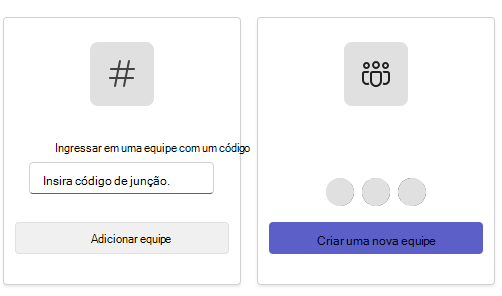
Precisa adicionar novos alunos, professores ou membros da equipe a uma equipe na sua escola? O Microsoft Teams para Educação é um ambiente colaborativo. Siga as etapas abaixo para criar um link ou código para que eles possam se juntar à sua equipe em apenas algumas etapas fáceis.
Observação
Você deve ser um proprietário de equipe para criar links ou códigos de junção.
Crie um link
Importante
Se uma equipe ou canal for privado (tiver um ícone de cadeado), você não poderá compartilhar um link. Se alguém abrir o link, poderá solicitar ingresso.
Para criar um link de equipe:
Abra o Microsoft Teams.
Selecione o Teams. Navegue até a equipe para a qual você deseja criar um link.
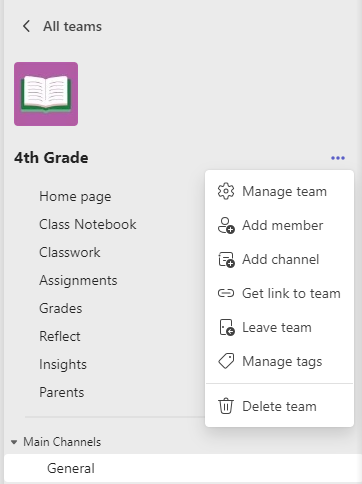
Ao lado do nome da sua equipe, selecione Mais opções ...>Obter link para a equipe.
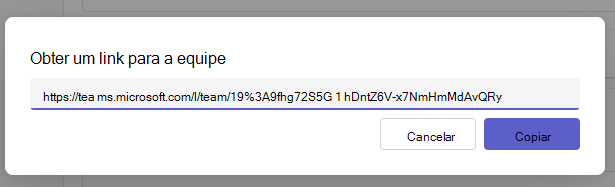
Selecione Copiar e envie o link para seu aluno ou colega.
Criar um código de ingresso
Ao contrário dos links de equipe, um código de ingresso permite que alguém se junte à sua equipe imediatamente. Eles não precisarão enviar uma solicitação para ingressar. Os códigos de ingresso podem ser usados quantas vezes você quiser.
Para criar um código de ingresso:
Abra o Microsoft Teams.
Selecione o Teams. Navegue até a equipe para a qual você deseja criar um código.
Ao lado do nome da equipe, selecione Mais opções ...>Gerenciar equipe.
Selecione Configurações e role para baixo até Código de equipe.
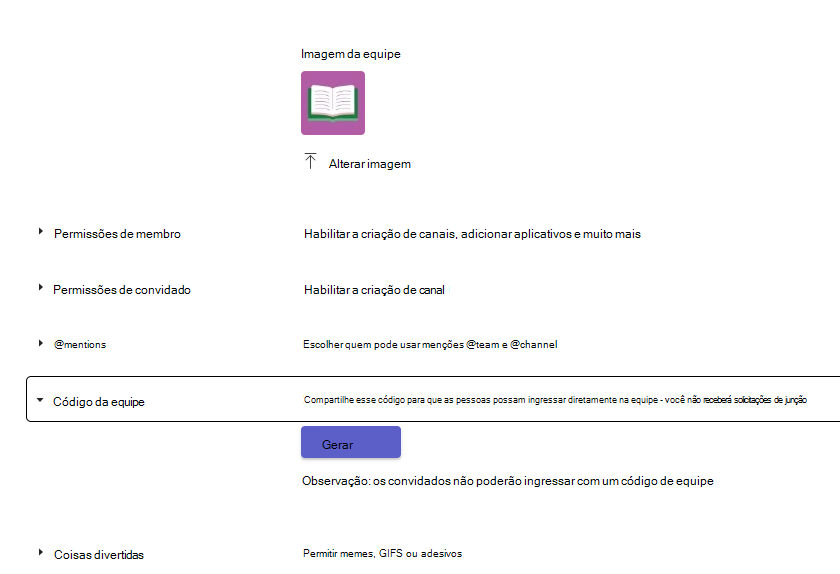
Selecione Gerar, copie o código para enviá-lo ou escreva-o no quadro.
Ingresse em uma equipe usando um link ou um código
Para ingressar em uma equipe usando um link, cole o link em qualquer navegador da Web.
Para ingressar em uma equipe usando um código:
Selecione o ícone do Teams na barra de aplicativos e selecione Ingressar ou criar uma equipe.
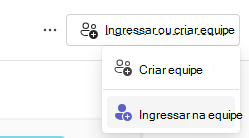
Vá para Ingressar em uma equipe com um código, cole o código na caixa e selecione Ingressar.