
O Excel Live é uma funcionalidade colaborativa no Microsoft Teams em que os membros da equipa podem editar e explorar documentos do Excel diretamente na janela de reunião do Teams.
Neste artigo
Apresentar com o Excel Live
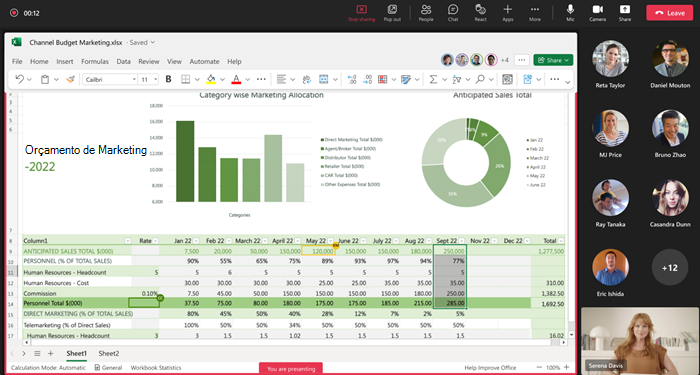
Utilize o Excel Live para partilhar livros com a sua equipa. Edite e explore conteúdos com outras pessoas na janela da reunião. Enquanto partilha, define o ritmo. Os participantes podem navegar pelos conteúdos sozinhos e sincronizar consigo mais tarde.
Observação
- Pode partilhar livros do Excel com o Teams para a Web. A apresentação em dispositivos móveis não está disponível.
- Precisará de ter permissões de partilha totais para um ficheiro para apresentá-lo.
Apresentador
- Apresente e trabalhe em conjunto no mesmo ficheiro, com alterações em tempo real visíveis para todos na reunião.
- As atualizações do apresentador ao ficheiro, incluindo a ordenação e a filtragem, são visíveis para todos.
- Os controlos de apresentador não são visíveis para todos.
Participante
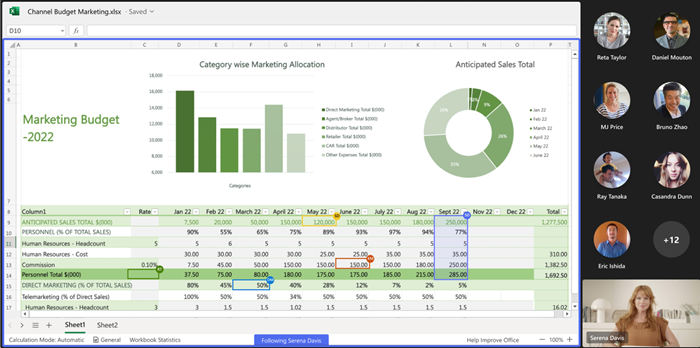
- Os participantes da reunião podem seguir o apresentador para ver automaticamente a região do ficheiro a ser mostrada. Não é necessária qualquer outra ação.
- Utilize controlos de zoom para otimizar a legibilidade. Aplicar zoom a um ficheiro como participante não afeta outras pessoas.
Colaborar no Excel Live
Qualquer pessoa numa sessão do Excel Live pode colaborar em conteúdos partilhados. Se não for apresentador, navegue sozinho pelo livro partilhado e junte-se ao apresentador quando estiver pronto.
Observação
People que participem na reunião a partir de um dispositivo móvel podem acompanhar a apresentação e explorar os conteúdos, mas não podem fazer edições diretamente no Teams. Se quiser editar um livro do Excel a partir de um dispositivo móvel, toque em Editar na janela da reunião para o abrir na aplicação Excel.
Iniciar uma sessão do Excel Live
Para iniciar uma sessão do Excel Live:
Abra o Microsoft Teams para computador ou web.
Participe numa reunião existente ou inicie uma nova com os membros da sua equipa.
Observação
O Excel Live é suportado em reuniões com 25 ou menos convidados.
Selecione o ícone Partilhar
 nos seus controlos de reunião.
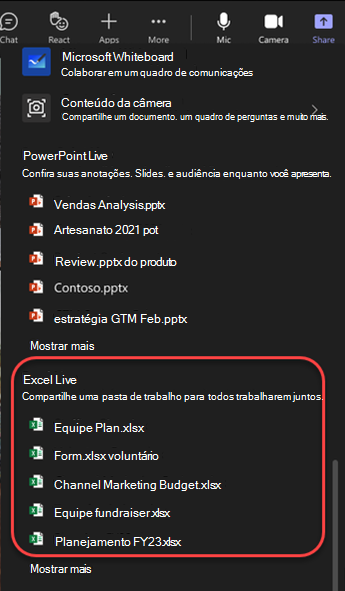
Em Excel Live, selecione o livro do Excel que pretende partilhar. Se não conseguir encontrar o livro do Excel que procura, selecione Procurar no OneDrive ou Procurar no computador para ver mais ficheiros.
Selecione Partilhar para conceder a outras pessoas na sua reunião permissão para aceder e editar o livro.
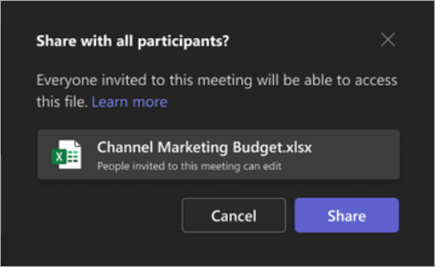
Todos os participantes na reunião recebem permissões de ficheiro para editar. Os participantes da reunião mantêm permissões de ficheiros para editar mesmo após o fim da reunião.
Observação
Os participantes externos que não sejam da sua organização não terão acesso ao ficheiro na própria reunião. Podem aceder ao ficheiro abrindo-o numa janela do browser.
Os participantes convidados que não tenham sessão iniciada numa conta do Teams também não terão acesso ao ficheiro. No entanto, os convidados com acesso pré-existente ao ficheiro podem abri-lo numa janela do browser.
Apresentar com o Excel Live numa reunião ou sala de conferência
Os dispositivos de visualização da sala de reunião/conferência não conseguem mostrar conteúdo partilhado utilizando o Excel Live numa reunião. Todos os participantes na reunião podem colaborar no Excel Live a partir dos respetivos dispositivos.
Gravar sessões do Excel Live
As gravações de reuniões do Excel Live não incluem o livro interativo partilhado na reunião. O áudio e o vídeo são gravados tal como noutras reuniões.
Perguntas frequentes
Não estou a ver o ficheiro que quero partilhar utilizando o Excel Live numa reunião. O que eu posso fazer?
O seu ficheiro pode não estar num formato moderno, como o .xlsx, ou pode não ser um ficheiro na nuvem. Experimente carregar o ficheiro para resolver o problema.
Após a reunião, os participantes terão acesso aos ficheiros partilhados através do Excel Live durante a reunião?
Sim. Files partilhadas através do Excel Live numa reunião estão acessíveis aos participantes mesmo após a reunião terminar. Para revogar o acesso a um ficheiro partilhado durante o Excel Live numa reunião, aceda à opção Partilhar e gerir acesso do ficheiro e remova os participantes aos quais não quer dar acesso contínuo aos ficheiros. Também pode parar de partilhar ficheiros ou pastas do OneDrive ou SharePoint, ou alterar as permissões (microsoft.com).
Posso partilhar um ficheiro protegido por palavra-passe com o Excel Live numa reunião?
Não. Não suportamos a cocriação em ficheiros protegidos por palavra-passe.
Porque é que a reunião mostra 25 participantes quando há menos de 25 participantes na reunião?
A restrição para utilizar o Excel Live numa reunião baseia-se no número de convidados para a reunião e não no número de participantes que participaram na reunião.