
O Anotação, da plataforma Microsoft Whiteboard, ajuda você a colaborar em coisas como um design ou uma apresentação enquanto compartilha sua tela em uma reunião do Teams.
Ative a anotação enquanto o utilizador ou outra pessoa está a partilhar conteúdos durante uma reunião. Os apresentadores podem optar por conceder acesso a todas as pessoas para iniciar a anotação ou limitar o acesso a si próprios.
Ativar anotação
- Coloque o cursor na parte superior do ecrã que está a partilhar para apresentar a barra de ferramentas do apresentador.
- Selecione Anotar
 .
.
Ativar a anotação enquanto outra pessoa apresenta
- Selecione Anotar nos seus controlos de reunião.
- Selecione Pedir.
Assim que o seu pedido for aprovado pelo apresentador, pode anotar no ecrã e todas as pessoas na reunião poderão ver as suas anotações.
Quem pode anotar
Como apresentador, pode optar por ser o único que pode anotar os seus conteúdos partilhados ou pode permitir que todos os participantes anotem.
Para escolher quem pode anotar:
- Selecione o ícone de
 no conjunto de ferramentas do Whiteboard.
 - Selecione Todos podem anotar
 ou Só eu posso anotar o
  .
.
A definição será aplicada imediatamente.
Interagir com conteúdo em segundo plano
Enquanto anota os seus conteúdos, pode interagir diretamente com o conteúdo em segundo plano se for o utilizador que está a apresentar.
Percorra a página, avance pelos diapositivos e muito mais no ecrã partilhado.
- Para interagir com conteúdo em segundo plano, selecione Começar a interagir com o
 em segundo plano no seu conjunto de ferramentas do Whiteboard.
 - Para voltar à anotação, selecione Parar de interagir com o no conjunto de ferramentas do Whiteboard.
Faça um snapshot
Quer ver as anotações da sua sessão do Whiteboard mais tarde? Tome uma snapshot para guardar automaticamente as anotações num ficheiro do Whiteboard.
Para fazer uma anotação snapshot, selecione Guardar um snapshot seu conjunto de ferramentas do Whiteboard.
Para aceder aos seus ficheiros do Whiteboard:
- Selecione Ver mais aplicações
 no lado esquerdo do Teams.
 - Procure e selecione Quadro.
- Selecione Anotações ícone de para ver todos os instantâneos de anotação.
Na snapshot, poderá ver as anotações no ecrã que estavam a ser partilhadas quando a snapshot foi tirada.
Selecione anotações para efetuar alterações às mesmas. Redimensione e mova-os, duplique-os e muito mais.
Desativar anotação
Como apresentador, pode desativar a anotação para todos os participantes ao selecionar a opção Anotar novamente o na barra de ferramentas do apresentador.
Se você ou outra pessoa reiniciar a anotação, as anotações da sessão anterior ficarão visíveis novamente, a menos que alguém as limpe.
Para limpar anotações, selecione Ver opções claras > de lixo do Microsoft TeamsLimpar as minhas anotações ou Limpar as minhas anotações na barra de ferramentas de anotação.
Definições de anotação
Cursores colaborativos
Os cursores colaborativos mostram os nomes de todos os participantes na reunião por predefinição.
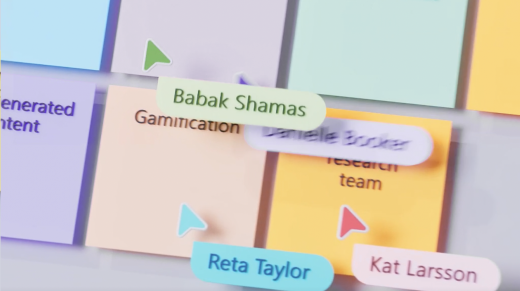
Qualquer pessoa na reunião pode desativá-las. Para desativá-las:
- Selecione o ícone de no conjunto de ferramentas do Whiteboard.
- Desative o botão de alternar Cursors de colaboração .