
Para personalizar as definições do utilizador, como a apresentação de janelas de objetos, atalhos de teclado e opções de correção automática para uma base de dados de ambiente de trabalho do Access que está atualmente aberta, clique emOpções de Ficheiro> e altere as opções na categoria Base de Dados Atual.
Nota
Salvo indicação em contrário, as alterações às definições só são aplicadas depois de fechar e reabrir a base de dados.
Nota
Este artigo não se aplica a aplicações Web do Access – o tipo de base de dados que cria com o Access e publica online.
O que pretende fazer?
- Personalizar opções para a base de dados atual
- Selecionar as definições para a forma como as janelas de objetos são apresentadas
- Ativar a utilização de atalhos de teclado do Access
- Definir opções de gestão de ficheiros para a base de dados atual
- Selecionar opções de navegação para a base de dados atual
- Definir opções para controlar e corrigir os nomes dos campos na base de dados atual
- Definir opções de filtros para a base de dados atual
- Definir a opção Colocação em Cache do Serviço Web e tabelas do SharePoint
- Ativar o suporte do tipo de dados Número Grande para operações de ligação e importação
Personalizar opções para a base de dados atual
Pode personalizar rapidamente a forma como o nome e o logótipo da aplicação são apresentados, como as janelas dos objetos são apresentadas e como os ficheiros são geridos para a sua aplicação ou base de dados atual. A partir de uma base de dados aberta:
Clique emOpções>de FicheiroBase de Dados> Atual.
Selecione as definições para a base de dados atual. Estas são algumas das definições mais utilizadas (serão descritas outras posteriormente).
Definição Descrição Título da Aplicação Especifique um nome personalizado a apresentar na barra de título do Windows da base de dados atual. Ícone da Aplicação Selecione um ícone para a base de dados atual. Escreva o nome do ficheiro de imagem ou clique em Procurar para localizar um ficheiro de imagem. O ícone selecionado é apresentado na barra de título do Windows. Utilizar Como Ícone de Formulário e Relatório Quando selecionada, o ícone da aplicação é apresentado em todos os separadores dos formulários e relatórios da base de dados atual. Se os separadores do documento não estiverem ativados, o ícone não é apresentado. Mostrar Formulário Especifique um formulário que seja apresentado ao abrir a base de dados atual. Mantenha a predefinição (nenhum) se pretender que não apareça qualquer formulário ao abrir a base de dados. Formulário de Apresentação na Web Quando selecionada, permite aos utilizadores definir, alterar ou remover formulários que sejam apresentados na Web. Mostrar Barra de Estado Quando selecionada, apresenta uma barra de estado na parte inferior da área de trabalho do Access. Depois de terminar, clique em OK.
Para que sejam aplicadas, algumas definições requerem que feche e reabra a base de dados.
Selecionar as definições para a forma como as janelas de objetos são apresentadas
O Access inclui uma opção para apresentar todos os objetos abertos numa série de separadores de fácil acesso na parte superior da janela do objeto. Pode definir as seguintes opções de apresentação na área Opções da Janela de Documento na categoria Base de Dados Atual.
| Definição | Descrição |
|---|---|
| Janelas Sobrepostas | Quando selecionada, vários objetos abertos são apresentados sobrepostos.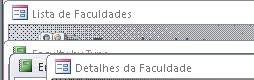
|
| Documentos com Separadores | Quando selecionada, apenas um objeto está visível de cada vez mesmo que existam vários objetos abertos.
Pode utilizar a definição Documento com Separadores sem ter os separadores do documento apresentados, o que é útil quando os utilizadores têm de trabalhar com um objeto de cada vez. Se desmarcar esta opção, certifique-se de que inclui outra opção de navegação para permitir que os utilizadores mudem para objetos diferentes. |
| Apresentar Separadores do Documento | Se selecionar a opção Documentos com Separadores, também pode selecionar esta opção para visualizar os separadores para todos os objetos abertos. |
| Utilizar Controlos e Formulários com Temas do Windows | Quando selecionada, utiliza o tema do Windows nos controlos dos formulários e relatórios na base de dados atual. |
| Ativar Vista de Esquema | Quando selecionada, mostra o botão Vista de Esquema na barra de estado do Access e nos menus de atalho que aparecem quando clica com o botão direito do rato num separador de objeto. Se desmarcar esta opção, o utilizador não conseguirá abrir os formulários e relatórios na vista Esquema. Nota: Depois de desmarcar esta opção, a Vista de Esquema não está disponível no grupo Vistas ou em nenhum dos menus de atalho. |
| Permitir alterações de estrutura de tabelas na vista de Folha de Dados | Quando selecionada, permite alterar a estrutura das tabelas na vista de Folha de Dados. |
| Detetar campos numéricos truncados | Quando selecionada, o Access apresenta números como "#####" quando uma coluna é demasiado estreita para apresentar todo o valor. Se a opção não for selecionada, os valores visíveis numa coluna são truncados com base no que se ajusta à coluna. |
| Formato de Armazenamento de Propriedades de Imagem | Quando selecionada, o Access armazena imagens no formato original. Selecione esta opção para reduzir o tamanho da base de dados. |
| Converter todos os dados de imagem em mapas de bits (compatível com o Access 2003 e anteriores) | Quando selecionada, o Access cria uma cópia do ficheiro de imagem original nos formatos Mapa de Bits do Windows ou Mapa de Bits Independente do Dispositivo. Selecione esta opção para visualizar imagens em bases de dados no Office Access 2003 e em versões anteriores. |
Ativar a utilização de atalhos de teclado do Access
Quando a opção Utilizar Teclas Especiais do Access for selecionada, os utilizadores podem utilizar os seguintes atalhos de teclado na base de dados atual:
| Teclas | Resultado |
|---|---|
| F11 | Mostra e oculta o Painel de Navegação. |
| Ctrl+G | Mostra a janela Imediato no Visual Basic Editor. |
| Alt+F11 | Inicia o Visual Basic Editor. |
| Ctrl+Break | Premir esta combinação de teclas impede o Access de obter registos do servidor. |
Definir opções de gestão de ficheiros para a base de dados atual
Estas definições de gestão de ficheiros aplicam-se apenas à base de dados que estiver aberta quando selecionar as opções.
| Definição | Descrição |
|---|---|
| Compactar ao Sair | Quando selecionada, a base de dados é automaticamente compactada e reparada ao fechá-la. |
| Remover informações pessoais das propriedades do ficheiro ao guardar | Quando selecionada, remove automaticamente informações pessoais das propriedades do ficheiro ao guardar o ficheiro. |
Selecionar opções de navegação para a base de dados atual
Pode personalizar a navegação para a aplicação atual a partir destas opções:
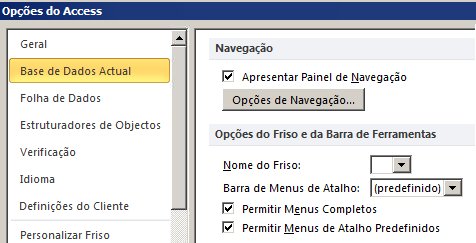
| Definição | Descrição |
|---|---|
| Apresentar Painel de Navegação | Se desmarcar esta opção, o Painel de Navegação não é apresentado quando a base de dados atual for aberta. |
| Opções de Navegação | Quando selecionada, pode alterar as categorias e grupos que aparecem no Painel de Navegação e definir as opções para a forma como os objetos são abertos na base de dados atual. |
| Nome do Friso | Selecione um nome para um grupo do friso personalizado. |
| Barra de Menus de Atalho | Defina ou altere a barra de menus predefinida para os menus de atalho. |
| Permitir Menus Completos | Se desmarcar esta caixa de verificação, apenas Base fica visível no friso. Adicionalmente, os comandos Guardar e Guardar Como não estão disponíveis ao clicar em Ficheiro. |
| Permitir Menus de Atalho Predefinidos | Ativa ou desativa os menus de atalho (de pop-up) que aparecem quando clica com o botão direito do rato num objeto de base de dados no Painel de Navegação ou num controlo num formulário ou relatório. Tem de fechar e reabrir a base de dados atual para que a opção especificada seja aplicada. |
Definir opções para controlar e corrigir os nomes dos campos na base de dados atual
A opção Correção Automática de Nome pede ao Access para controlar e corrigir a referência do nome do campo em formulários, relatórios e consultas. Pode definir as seguintes opções para a base de dados atual:
| Definição | Descrição |
|---|---|
| Registar informações acerca da Correção Automática de Nome | Quando selecionada, o Access armazena as informações necessárias para corrigir erros de nomenclatura. Permite que utilize a funcionalidade Dependências do Objeto. No entanto, o Access não repara erros até selecionar a opção Executar Correção Automática de nome . |
| Executar Correção Automática de nome | Quando selecionada, o Access repara erros de nomenclatura à medida que ocorrem. Se selecionar a opção Registar informações de Correção Automática de nome e deixar esta opção em branco, o Access armazena quaisquer dados de erro até selecionar esta opção. |
| Registar as alterações da Correção Automática de nome | O Access regista as alterações efetuadas a uma base de dados quando repara erros de nome e guarda os dados numa tabela com o nome AutoCorrect.log. |
Definir opções de filtros para a base de dados atual
Pode ordenar as informações apresentadas num formulário ao definir um filtro através da definição Filtrar por Formulário e selecionar valores de apresentação para a janela Filtrar por Formulário para uma base de dados atual.
As opções nesta secção controlam várias funções, tais como o tamanho das listas de valores que aparecem num determinado campo na janela Filtrar por Formulário. Pode selecionar as opções para que um utilizador possa visualizar os valores para campos indexados ou não indexados e para uma tabela ligada num ficheiro externo. Também pode selecionar opções para definir se as listas de valores aparecem nos controlos de um formulário quando a opção Filtrar por Formulário for utilizada.
| Definição | Descrição |
|---|---|
| Campos locais indexados | Quando selecionada, mostra os valores de campos locais indexados nas listas de valores apresentadas na janela Filtrar por Formulário. |
| Campos locais não indexados | Inclui valores de campos locais não indexados nas listas de valores que são apresentadas na janela Filtrar por Formulário. |
| Campos ODBC | Inclui valores de tabelas às quais estabelece uma ligação utilizando uma ligação ODBC (Open Database Connectivity). |
| Não apresentar listas quando o número de registos lido for superior a | Introduza o número máximo de registos que pretende que o Access leia enquanto cria a lista de valores para operações Filtrar por Formulário. Uma lista de valores não é apresentada se o número de registos necessário para completar a lista exceder o número especificado. Todas as listas de valores contêm apenas valores exclusivos, mesmo que os seus campos não estejam indexados. A predefinição é 1000. |
Definir a opção Colocação em Cache do Serviço Web e tabelas do SharePoint
A predefinição das novas bases de dados é colocar em cache o serviço Web e as tabelas ligadas do SharePoint.
- Utilizar o formato de cache Selecione esta opção para que o Access coloque em cache uma cópia local dos dados ligados. Esta definição pode melhorar o desempenho quando estiver a trabalhar com dados ligados. Se utilizar esta opção, o carregamento e a visualização de dados ligados serão mais rápidos. Desmarque esta opção se quiser utilizar o comportamento de colocação em cache que existia em versões anteriores do Access.
- Limpar cache ao fechar Selecione esta opção para que o Access limpe todos os dados em cache locais da memória ao fechar a sua base de dados.
- Nunca colocar em cache Selecione esta opção para que o Access não coloque em cache uma cópia local dos dados enquanto trabalha nas suas origens de dados ligadas do SharePoint.
Ativar o suporte do tipo de dados Data/Hora Expandida para ligação e importação
O tipo de dados Data/Hora Prolongada armazena uma data que inclui a hora do dia, com base no relógio de 24 horas. Pode ser considerada como uma extensão do tipo data/hora existente, mas com um intervalo de datas maior, uma precisão fracionária predefinida maior e uma precisão opcional especificada pelo utilizador. É compatível com o tipo de dados datetime2 no ODBC.
Nota
O tipo de dados Data/Hora Prolongada só está disponível se tiver uma subscrição Office 365. Se for subscritor do Microsoft 365, certifique-se de que tem a versão mais recente do Office. Se for um profissional de TI que gere o processo de atualização do Microsoft 365, consulte a página de lançamentos de canais para saber que atualizações são fornecidas em cada canal.
| Definição | Descrição |
|---|---|
| Tipo de Dados Expandido de Data/Hora de Suporte para Tabelas Ligadas/Importadas | Quando selecionada, ativa o suporte do tipo de dados Data/Hora Prolongada para ligar ou importar a partir de bases de dados externas que utilizam um tipo de dados equivalente, como datetime2 no SQL Server. O Access avisa-o de que definir esta opção faz uma alteração permanente ao formato de ficheiro de base de dados que tem considerações de retrocompatibilidade. Siga um dos seguintes procedimentos:
|
Nota
Quando ativa esta opção, pode utilizar o tipo de dados Número Grande para ligar e importar antes de fechar a base de dados. No entanto, tem de fechar e abrir a base de dados para ver a alteração ao carimbo de formato de ficheiro na barra de título da base de dados.
Ativar o suporte do tipo de dados Número Grande para operações de ligação e importação
O tipo de dados Número Grande armazena um valor numérico não monetário e é compatível com o tipo de dados SQL_BIGINT no ODBC. Este tipo de dados calcula números grandes de forma eficaz e tem um intervalo de 2^63 a 2^63-1.
Nota
O tipo de dados Número Grande só está disponível se tiver uma subscrição Office 365. Se for um subscritor do Microsoft 365, certifique-se de que tem a versão mais recente do Office. Se for um profissional de TI que gere o processo de atualização do Microsoft 365, consulte a página de lançamentos de canais para saber que atualizações são fornecidas em cada canal.
| Definição | Descrição |
|---|---|
| Suportar o Tipo de Dados Bigint para Tabelas Ligadas/Importadas | Quando selecionada, ativa o suporte de tipo de dados Número Grande para ligar ou importar a partir de bases de dados externas que utilizam um tipo de dados equivalente, como bigint no SQL Server. O Access avisa-o de que definir esta opção faz uma alteração permanente ao formato de ficheiro de base de dados que tem considerações de retrocompatibilidade. Siga um dos seguintes procedimentos:
|
Nota
Quando ativa esta opção, pode utilizar o tipo de dados Número Grande para ligar e importar antes de fechar a base de dados. No entanto, tem de fechar e abrir a base de dados para ver a alteração ao carimbo de formato de ficheiro na barra de título da base de dados.