
Este artigo destina-se a pessoas que utilizam um programa de leitor de ecrã, como o Narrador do Windows, JAWS ou NVDA, com ferramentas ou funcionalidades do Windows e produtos do Microsoft 365. Este artigo faz parte do conjunto de conteúdos de ajuda e aprendizagem sobre acessibilidade, onde pode encontrar mais informações sobre acessibilidade nas nossas aplicações. Para obter ajuda geral, visite Suporte da Microsoft.
Utilize o OneNote com o seu teclado e um leitor de ecrã para ampliar ou reduzir uma página. Testámo-lo com o Narrador, JAWS e NVDA, mas pode funcionar com outros leitores de ecrã, desde que sigam normas e técnicas de acessibilidade comuns. Irá aprender a alterar temporariamente o tamanho do que está na página sem alterar a formatação.
Nota
- As novas funcionalidades do Microsoft 365 são lançadas gradualmente para os subscritores do Microsoft 365, pelo que é possível que a sua aplicação ainda não tenha estas funcionalidades. Para saber como pode obter as novas funcionalidades mais rapidamente, participe no programa Office Insider.
- Para saber mais sobre os leitores de ecrã, aceda a Como funcionam os leitores de ecrã com o Microsoft 365.
Ampliar ou reduzir no OneNote
Pode ampliar uma página para aumentar o conteúdo da página e inspecionar uma parte específica da mesma de perto. Se quiser encolher o conteúdo da página para rever mais notas ao mesmo tempo, pode reduzir.
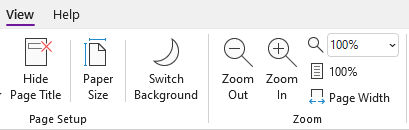
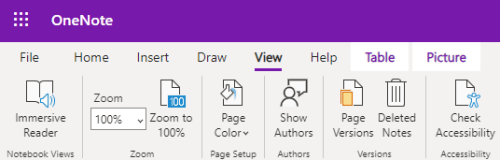
Para aumentar ou diminuir rapidamente o tamanho do conteúdo de uma página, pode utilizar as opções do grupo Zoom no separador do friso Ver com atalhos de teclado.
Sugestão
Se o computador tiver um ecrã tátil, coloque dois dedos no ecrã e afaste os dedos para ampliar ou deslize-os juntos para reduzir.
Na página que pretende ampliar, efetue um dos seguintes procedimentos:
- Para ampliar, prima Alt+W, E. Repita este passo até atingir o nível de ampliação pretendido.
- Para reduzir, prima Alt+W, W. Repita este passo até atingir o nível de redução pretendido.
- Para definir um nível de zoom específico, prima Alt+W, Q, escreva a percentagem de zoom que pretende, por exemplo 150, e, em seguida, prima Enter.
Para voltar ao nível de zoom predefinido de 100%, prima Alt+W, 1.
Consulte também
Utilizar um leitor de ecrã para inserir conteúdos em blocos de notas no OneNote
Utilizar um leitor de ecrã para partilhar e colaborar em blocos de notas no OneNote
Tarefas básicas com um leitor de ecrã no OneNote
Configurar seu dispositivo para trabalhar com acessibilidade ao Microsoft 365
Suporte técnico para clientes portadores de deficiência
A Microsoft quer proporcionar a melhor experiência possível a todos os seus clientes. Se tiver uma deficiência ou dúvidas relacionadas com a acessibilidade, contacte o Answer Desk para Pessoas Com Deficiência da Microsoft para obter assistência técnica. A equipa do Answer Desk para Pessoas Portadoras de Deficiência foi treinada para utilizar diversas tecnologias de apoio populares e pode fornecer assistência em inglês, espanhol, francês e na língua gestual americana. Aceda ao site do Answer Desk para Pessoas Portadoras de Deficiência da Microsoft para saber os detalhes de contacto da sua região.
Se for um utilizador empresarial, comercial ou governamental, contacte o Answer Desk para Pessoas Com Deficiência empresarial.