
Pode comparar rapidamente duas folhas no mesmo livro ou em diferentes livros vendo-as lado a lado. Também pode dispor múltiplas folhas de cálculo para as ver ao mesmo tempo.
Ver duas folhas de cálculo no mesmo livro lado a lado
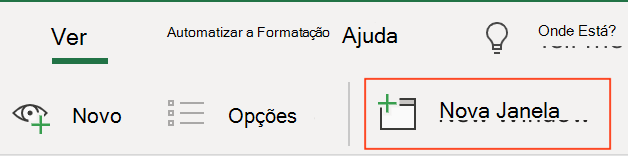
No separador Ver, no grupo Janela, clique em Nova Janela.
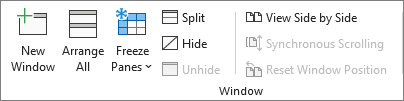
No separador Ver, no grupo Janela, clique em Ver Lado a Lado

Em cada janela do livro, clique na folha que pretende comparar.
Para deslocar ambas as folhas de cálculo ao mesmo tempo, clique em Deslocamento Sincronizado Deslocamento
 no grupo Janela no separador Ver .
Nota
Esta opção encontra-se disponível apenas quando Ver Lado a Lado está ativado.
Sugestão
- Se redimensionar as janelas do livro para visualização ideal, pode clicar na
 Repor Posição da Janela para regressar às definições originais.
 - Para restaurar uma janela do livro para tamanho completo, clique na
 no canto superior direito da janela do livro.
Ver duas folhas de cálculo de livros diferentes lado a lado
Abra ambos os livros que contêm as folhas de cálculo que pretende comparar.
No separador Ver, no grupo Janela, clique em Ver Lado a Lado
Se tiver mais de dois livros abertos, o Excel apresenta a caixa de diálogo Comparar Lado a Lado. Nesta caixa de diálogo, em Comparar Lado a Lado com, clique no livro que tem a folha de cálculo que pretende comparar com a sua folha de cálculo ativa e, em seguida, clique em OK.Em cada janela do livro, clique na folha que pretende comparar.
Para deslocar ambas as folhas de cálculo ao mesmo tempo, clique em Deslocamento Sincronizado Deslocamento
no grupo Janela no separador Ver .Nota
Esta opção encontra-se disponível apenas quando Ver Lado a Lado está ativado.
Sugestão
- Desde o Excel 2013 que os livros que abre no Excel deixam de ser apresentados como múltiplas janelas de livros dentro de uma só janela do Excel. Em vez disso, são apresentados como janelas separadas do Excel. Uma vez que os livros não partilham a mesma janela do Excel, são apresentados com o seu próprio friso e pode ver os livros abertos em diferentes monitores.
- Se redimensionar as janelas do livro para visualização ideal, pode clicar na Repor Posição da Janela para regressar às definições originais.
- Para restaurar uma janela do livro para tamanho completo, clique na no canto superior direito da janela do livro.
Ver múltiplas folhas de cálculo ao mesmo tempo
Abra um ou mais livros que contêm as folhas de cálculo que pretende ver ao mesmo tempo.
Efetue um dos seguintes procedimentos:
Se as folhas de cálculo que pretende ver estiverem no mesmo livro, faça o seguinte:
- Clique numa folha de cálculo que pretende ver.
- No separador Ver, no grupo Janela, clique em Nova Janela.
- Repita os passos 1 e 2 para cada folha que pretende ver.
Se as folhas de cálculo que pretende ver estiverem em livros diferentes, continue com o passo 3.
No separador Ver, no grupo Janela, clique em Dispor Todas.
Em Dispor, clique na opção que pretende.
Se as folhas que pretende ver estiverem localizadas no livro ativo, selecione a caixa de verificação Janelas do livro ativo.
Sugestão
Para restaurar uma janela do livro para tamanho completo, clique na no canto superior direito da janela do livro.
Precisa de mais ajuda?
Pode sempre colocar uma pergunta a um especialista da Comunidade Tecnológica do Excel ou obter suporte nas Comunidades.
Consulte Também
Criar, aplicar e eliminar uma vista personalizada
Pré-visualizar páginas de folha de cálculo antes da impressão