
Pré-visualizar a sua folha de cálculo antes de a imprimir ajuda a evitar resultados inesperados e desperdício de papel.
Quando seleciona uma ou mais folhas e, em seguida, clica em Impressão de Ficheiro>, vê uma pré-visualização de como os dados serão apresentados na impressão.
Selecione as folhas de cálculo que pretende pré-visualizar.
Clique em Ficheiro e, em seguida, clique em Imprimir para apresentar a janela Pré-visualizar e as opções de impressão.

Atalho de teclado Também pode premir Ctrl+F2.
Nota
- A menos que utilize uma impressora a cores, a pré-visualização aparece a preto e branco, mesmo que as folhas contenham cores.
- A Página Seguinte e a Página Anterior só estão disponíveis quando seleciona mais do que uma folha ou quando uma folha contém mais de uma página de dados. Para ver várias folhas de cálculo, em Definições, clique em Livro inteiro.
Mais informações úteis
- Para pré-visualizar as páginas seguintes e anteriores, clique nas setas para a Página Seguinte e para a Página Anterior na parte inferior da janela Pré-visualizar ou escreva o número da página.
- Para sair da opção Pré-visualizar e regressar ao livro, clique numa das setas no canto superior esquerdo da janela Pré-visualizar .
- Para ver as margens das páginas, clique no botão Mostrar Margens no canto inferior direito da janela Pré-visualizar .
- Para alterar as margens, arraste-as para a altura e largura que preferir. Também pode alterar as larguras das colunas arrastando as alças na parte superior ou inferior da página de pré-visualização. Para obter mais informações sobre as margens de página, consulte Definir margens de página antes de imprimir uma folha de cálculo.
Sugestão
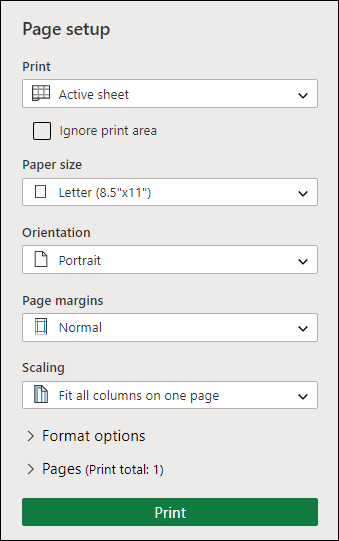
Para efetuar alterações na configuração da página, como alterar a orientação e o tamanho da página, selecione as opções apropriadas em Definições de Impressão deFicheiros>>.
Para selecionar uma ou mais folhas
| Para selecionar | Faça o seguinte |
|---|---|
| Uma única folha | Clique no separador da folha.
Se não visualizar o separador pretendido, clique nos botões de deslocamento para apresentar o separador e, em seguida, clique no mesmo. 
|
| Duas ou mais folhas adjacentes | Clique no separador para a primeira folha. Em seguida, mantenha premida a tecla SHIFT e clique no separador da última folha que pretende selecionar. |
| Duas ou mais folhas não adjacentes | Clique no separador para a primeira folha. Em seguida, mantenha premida a tecla CTRL enquanto clica nos separadores das outras folhas que pretende selecionar. |
| Todas as folhas num livro | Clique com o botão direito do rato no separador de uma folha e, em seguida, clique em Selecionar Todas as Folhas. |
Sugestão
Ao selecionar múltiplas folhas, [Grupo] aparece na barra de título na parte superior da folha. Para cancelar uma seleção de várias folhas num livro, clique numa folha de cálculo não selecionada. Se não estiver visível nenhuma folha não selecionada, clique com o botão direito do rato no separador de uma folha selecionada e, em seguida, clique em Desagrupar Folhas.
Consulte Também
- Imprimir no Excel
- Imprimir uma folha de cálculo ou livro
- Definir as margens da página antes de imprimir uma folha de cálculo
- Definir ou limpar uma área de impressão numa folha de cálculo
- Imprimir linhas de grelha numa folha de cálculo
Precisa de mais ajuda?
Pode sempre colocar uma pergunta a um especialista da Comunidade Tecnológica do Excel ou obter suporte nas Comunidades.