
As fórmulas de matriz são fórmulas avançadas que lhe permitem efetuar cálculos complexos que, muitas vezes, não é possível efetuar com funções de folha de cálculo padrão. Estas também são conhecidas como fórmulas "Ctrl-Shift-Enter" ou "CSE", porque tem de premir Ctrl+Shift+Enter para as introduzir. Pode utilizar fórmulas de matriz para executar ações aparentemente impossíveis, como por exemplo
- Contar o número de carateres num intervalo de células.
- Somar números que satisfaçam determinadas condições, como, por exemplo, os valores mais baixos de um intervalo ou números que se encontrem entre um limite superior e inferior.
- Somar cada n-ésimo valor de um intervalo de valores.
O Excel fornece dois tipos de fórmulas de matriz: fórmulas de matriz que executam vários cálculos para gerar um único resultado e fórmulas de matriz que calculam múltiplos resultados. Algumas funções da folha de cálculo devolvem matrizes de valores ou requerem uma matriz de valores como argumento. Para obter mais informações, consulte Diretrizes e exemplos de fórmulas de matriz.
Nota
Se tiver uma versão atual do Microsoft 365, pode simplesmente introduzir a fórmula na célula superior esquerda do intervalo de saída e, em seguida, premir Enter para confirmar a fórmula como uma fórmula de matriz dinâmica. Caso contrário, a fórmula tem de ser introduzida como uma fórmula de matriz legada ao selecionar primeiro o intervalo de saída, inserir a fórmula na célula superior esquerda do intervalo de saída e, em seguida, premir CTRL+SHIFT+ENTER para confirmar. O Excel insere automaticamente parênteses retos no início e no fim da fórmula. Para obter mais informações sobre fórmulas de matriz, consulte Diretrizes e exemplos de fórmulas de matriz.
Criar uma fórmula de matriz que calcule um único resultado
Este tipo de fórmula de matriz pode simplificar um modelo de folha de cálculo substituindo várias fórmulas diferentes por uma única fórmula de matriz.
Clique na célula na qual pretende introduzir a fórmula de matriz.
Introduza a fórmula que pretende utilizar.
As fórmulas de matriz utilizam uma sintaxe de fórmula padrão. Todas começam com um sinal de igual (=) e pode utilizar qualquer uma das funções incorporadas do Excel nas fórmulas de matriz.
Por exemplo, esta fórmula calcula o valor total de uma matriz de cotações de mercado e ações, e coloca o resultado na célula junto a "Valor Total".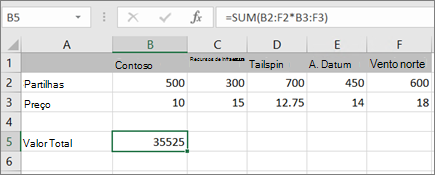
Em primeiro lugar, a fórmula multiplica as ações (células B2 – F2) pelos respetivos preços (células B3 – F3) e, em seguida, soma esses resultados para criar um total geral de 35.525. Este é um exemplo de uma fórmula de matriz com uma célula, porque a fórmula tem apenas uma célula.
Prima Enter (se tiver uma subscrição atual do Microsoft 365); Caso contrário, prima Ctrl+Shift+Enter.
Quando prime Ctrl+Shift+Enter, o Excel insere automaticamente a fórmula entre { } (um par de chavetas de abertura e fecho).Nota
Se tiver uma versão atual do Microsoft 365, pode simplesmente introduzir a fórmula na célula superior esquerda do intervalo de saída e, em seguida, premir Enter para confirmar a fórmula como uma fórmula de matriz dinâmica. Caso contrário, a fórmula tem de ser introduzida como uma fórmula de matriz legada ao selecionar primeiro o intervalo de saída, inserir a fórmula na célula superior esquerda do intervalo de saída e, em seguida, premir CTRL+SHIFT+ENTER para confirmar. O Excel insere automaticamente parênteses retos no início e no fim da fórmula. Para obter mais informações sobre fórmulas de matriz, consulte Diretrizes e exemplos de fórmulas de matriz.
Criar uma fórmula de matriz que calcule múltiplos resultados
Para calcular múltiplos resultados utilizando uma fórmula de matriz, introduza a matriz num intervalo de células que tenha exatamente o mesmo número de linhas e colunas que utilizará nos argumentos da matriz.
Selecione o intervalo de células no qual pretende introduzir a fórmula de matriz.
Introduza a fórmula que pretende utilizar.
As fórmulas de matriz utilizam uma sintaxe de fórmula padrão. Todas começam com um sinal de igual (=) e pode utilizar qualquer uma das funções incorporadas do Excel nas fórmulas de matriz.
No exemplo seguinte, a fórmula multiplica as ações por preço em cada coluna e a fórmula encontra-se nas células selecionadas na linha 5.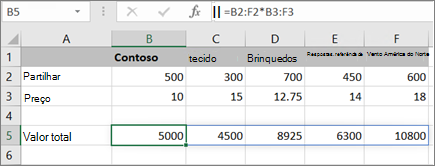
Prima Enter (se tiver uma subscrição atual do Microsoft 365); Caso contrário, prima Ctrl+Shift+Enter.
Quando prime Ctrl+Shift+Enter, o Excel insere automaticamente a fórmula entre { } (um par de chavetas de abertura e fecho).Nota
Se tiver uma versão atual do Microsoft 365, pode simplesmente introduzir a fórmula na célula superior esquerda do intervalo de saída e, em seguida, premir Enter para confirmar a fórmula como uma fórmula de matriz dinâmica. Caso contrário, a fórmula tem de ser introduzida como uma fórmula de matriz legada ao selecionar primeiro o intervalo de saída, inserir a fórmula na célula superior esquerda do intervalo de saída e, em seguida, premir CTRL+SHIFT+ENTER para confirmar. O Excel insere automaticamente parênteses retos no início e no fim da fórmula. Para obter mais informações sobre fórmulas de matriz, consulte Diretrizes e exemplos de fórmulas de matriz.
Se necessitar de incluir novos dados na fórmula de matriz, consulte Expandir uma fórmula de matriz. Também pode tentar:
- Regras para alterar fórmulas de matriz (podem ser complicadas)
- Eliminar uma fórmula de matriz (também pode premir Ctrl+Shift+Enter)
- Utilizar constantes de matriz em fórmulas de matriz (podem ser úteis)
- Atribuir um nome a uma constante de matriz (podem facilitar a utilização de constantes)
Experimente
Se quiser explorar as constantes de matriz antes de as experimentar com os seus dados, pode utilizar os dados de exemplo aqui.
O livro abaixo mostra exemplos de fórmulas de matriz. Para trabalhar melhor com os exemplos, deve transferir o livro para o seu computador ao clicar no ícone do Excel no canto inferior direito e, em seguida, abri-lo no programa de ambiente de trabalho do Excel.
Copie a tabela abaixo e cole-a no Excel na célula A1. Certifique-se de que seleciona as células E2:E11, introduza a fórmula =C2:C11*D2:D11 e, em seguida, prima Ctrl+Shift+Enter para a tornar numa fórmula de matriz.
| Vendedor | Tipo de Carro | Número Vendido | Preço Unitário | Total de Vendas |
|---|---|---|---|---|
| Andrade | Sedan | 5 | 2200 | =C2:C11*D2:D11 |
| Coupe | 4 | 1800 | ||
| Correia | Sedan | 6 | 2300 | |
| Coupe | 8 | 1700 | ||
| Neves | Sedan | 3 | 2000 | |
| Coupe | 1 | 1600 | ||
| Martins | Sedan | 9 | 2150 | |
| Coupe | 5 | 1950 | ||
| Sousa | Sedan | 6 | 2250 | |
| Coupe | 8 | 2000 |
Criar uma fórmula de matriz com várias células
- No livro de exemplo, selecione as células E2 a E11. Estas células irão conter os seus resultados.
Selecione sempre a célula ou células que irão conter os resultados antes de introduzir a fórmula.
E por sempre, queremos dizer 100% do tempo.
- Introduza esta fórmula. Para introduzi-la numa célula, basta começar a escrever (premir o sinal de igual) para que a fórmula seja apresentada na última célula que selecionou. Também pode introduzir a fórmula na barra de fórmulas:
=C2:C11*D2:D11 - Prima Ctrl+Shift+Enter.
Criar uma fórmula de matriz com uma célula
- No livro de exemplo, clique na célula B13.
- Introduza esta fórmula utilizando um dos métodos do passo 2 acima:
=SOMA(C2:C11*D2:D11) - Prima Ctrl+Shift+Enter.
A fórmula multiplica os valores nos intervalos de células C2:C11 e D2:D11 e, em seguida, soma os resultados para calcular um total geral.
Precisa de mais ajuda?
Pode sempre colocar uma pergunta a um especialista da Comunidade Tecnológica do Excel ou obter suporte nas Comunidades.