|
A criação de gráficos nunca foi um processo de um passo, mas facilitámos a conclusão de todos os passos no Excel 2013.
Comece com um gráfico recomendado para os seus dados e complete-o em alguns passos para que tenha um aspeto profissional e todos os detalhes que pretende apresentar. |
Sugestões antes de começar
-
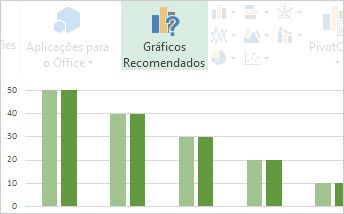
Permitir que o Excel o faça por si Se estiver sobrecarregado com as muitas opções de gráfico ou se perder o Assistente de Gráficos que estava disponível em versões anteriores do Excel, experimente começar com um gráfico recomendado do Excel.
-
Ajuste o seu gráfico em alguns passos Verá três botões ao lado do gráfico que lhe permitem adicionar elementos de gráficos como títulos e etiquetas de dados, alterar o aspeto e esquema do gráfico e definir os dados a apresentar sem ter de procurar no friso das Ferramentas de Gráfico para encontrar o que quer.
-
Copie o gráfico para outros programas Apesar de poder criar gráficos diretamente noutros programas do Office como o Word e o PowerPoint, copiar gráficos do Excel para outro programa (com e sem uma ligação aos dados do Excel) é, frequentemente, uma forma rápida e eficaz de incluir gráficos noutros ficheiros.
-
Utilizar o Power View para criar gráficos Se tiver Office Professional Plus, experimente utilizar o suplemento Power View. O Power View ajuda-o a transformar dados de tabelas do Excel em gráficos e outras visualizações e apresenta-os em relatórios avançados e interativos com aspeto profissional.
Criar o seu gráfico
|
Tipos de gráficos disponíveis |
Se é novo na criação de gráficos, comece por explorar os gráficos que pode criar no Excel e saiba quais as melhores formas de organizar os seus dados em cada um. |
|
Selecionar dados para um gráfico |
Em seguida, introduza os dados de acordo com o gráfico que quer criar e selecione-os para criar o gráfico. |
|
Criar um gráfico |
Quando estiver pronto para criar o gráfico, selecione os seus dados e escolha o gráfico pretendido a partir de uma lista de gráficos recomendados. |
|
Criar um Gráfico Dinâmico |
Se tiver muitos dados e quiser interagir com esses dados no gráfico, crie um gráfico dinâmico autónomo (desacoplado). Tem controlos de filtragem interativos que lhe permitem analisar um subconjunto dos seus dados. O Excel pode recomendar um gráfico dinâmico para os seus dados e não precisa de criar uma tabela dinâmica para os acompanhar. |
Ajustar o gráfico
|
Adicionar um título de gráfico |
Pode substituir o título marcador de posição do gráfico por um título de gráfico apropriado, formatá-lo como quiser ou movê-lo para outro lugar no gráfico. |
|
Adicionar etiquetas de dados a um gráfico |
Facilite a compreensão de um gráfico ao adicionar etiquetas de dados que apresentam detalhes de uma série de dados ou dos respetivos pontos de dados individuais. |
|
Alterar etiquetas de eixos num gráfico |
As etiquetas de eixos são apresentadas para eixos horizontais, verticais e de profundidade no gráfico. As etiquetas apresentam texto dos dados de origem automaticamente para descrever os dados apresentados, mas pode escolher usar o seu próprio texto. |
|
Adicionar barras de erros a um gráfico |
As barras de erros mostram margens de erro rapidamente. Pode adicioná-las a todos os pontos de dados numa série de dados como um montante de erro padrão, uma percentagem ou um desvio padrão. |
|
Adicionar uma linha de média móvel ou de tendência a um gráfico |
Apresente tendências de dados ou médias móveis ao adicionar uma linha de tendência ao seu gráfico. Uma linha de tendência pode ajudá-lo a prever valores futuros ao mostrar tendências ascendentes ou descendentes. |
|
Adicionar ou remover um eixo secundário num gráfico |
Quando os números do gráfico tiverem uma grande discrepância ou quando tiver vários tipos de dados (por exemplo, preço e volume), pode desenhar os valores de uma ou mais séries de dados num eixo vertical secundário. |
|
Alterar a cor ou o estilo de um gráfico |
Se as cores e estilos de gráficos padrão não lhe agradarem, é fácil alterar ambos. Pode escolher rapidamente os que gosta de uma grande gama de opções nas galerias de cor e estilo. |
|
Formatar os elementos de um gráfico |
Um painel de tarefas de formatação faz com que seja mais fácil formatar elementos do gráfico. Para o abrir, clique com o botão direito num elemento do gráfico. |
|
Guardar um gráfico personalizado como um modelo |
Caso planeie utilizar o gráfico que criou novamente, pode guardá-lo como um modelo que pode aplicar como qualquer outro gráfico. |
Alterar os dados no gráfico
|
Adicionar uma série de dados ao gráfico |
Ao introduzir mais dados na folha de cálculo, pode inclui-los rapidamente no gráfico. |
|
Alterar as séries de dados num gráfico |
Para alterar os dados apresentados no gráfico, utilize os filtros do gráfico para mostrar ou ocultar séries de dados. Também pode editar e reorganizar os dados das suas séries de dados através da caixa Selecionar Origem de Dados. |
Utilizar o gráfico noutro programa
|
Copiar um gráfico do Excel para outro programa do Office |
Para mostrar um gráfico do Excel numa apresentação do PowerPoint, documento do Word ou mensagem do Outlook, copie-o e utilize as opções de colagem no outro programa do Office para inserir o gráfico de várias formas. |
|
Inserir um gráfico a partir de uma folha de cálculo do Excel no Word |
Quando não tem muitos dados para desenhar, experimente criar um gráfico diretamente no Word sem aceder ao Excel primeiro. Contudo, se tiver muitos dados para desenhar ou se os seus dados forem alterados regularmente e quiser manter o gráfico atualizado, recomendamos criar o gráfico no Excel e copiá-lo para o documento. |
Utilizar o Power View para criar gráficos interativos
| Iniciar o Power View no Excel 2013 |
Se estiver a usar o Office Professional Plus, já tem o suplemento Power View instalado. Basta clicar em Inserir>Power View para o iniciar. |
|
Criar gráficos e outras visualizações no Power View |
Crie gráficos e outras visualizações numa folha do Power View semelhante a um dashboard e, em seguida, faça experiências com os seus dados. Interaja com uma das visualizações na folha e veja como outras são afetadas e filtradas, destacando relações que poderá não ter visto anteriormente.
Importante: Os gráficos do Power View e outras visualizações só funcionam no Power View. Não é possível copiá-los de uma folha do Power View para uma folha do Excel. Também não pode copiar gráficos ou Gráficos Dinâmicos do Excel para uma folha do Power View. |
|
Ver vídeos do Power View |
Se prefere vídeos para aprender, certamente gostará desta coleção de vídeos sobre como criar e interagir com diferentes tipos de visualizações no Power View. |
