Se quer alterar a forma como os dados aparecem numa célula, pode rodar o ângulo do tipo de letra ou alterar o alinhamento do texto.
Alterar a orientação de texto numa célula
- Selecione uma célula, linha, coluna ou um intervalo.
- SelecioneOrientação Inicial
 e, em seguida, selecione uma opção.>
Pode rodar o seu texto para cima, para baixo, para a direita ou para a esquerda ou alinhar o texto verticalmente:
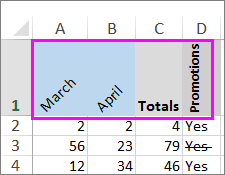
Rodar o texto até um ângulo preciso
- Selecione uma célula, linha, coluna ou um intervalo.
-
> SelecioneOrientação inicial >Formatar Alinhamento da Célula.
- Em Orientação no lado direito, na caixa Graus, utilize a seta para cima ou para baixo para definir o número exato de graus em que pretende rodar o texto da célula selecionado.
Números positivos rodam o texto para cima. Números negativos rodam o texto para baixo.
Alinhar uma coluna ou linha
Comece por selecionar a célula ou células que pretende alinhar. Pode alinhar texto numa única célula, num intervalo de células, numa linha ou linhas, numa coluna ou colunas ou na folha de cálculo inteira. (Utilize Ctrl+T para selecionar todas as células.)
Selecione as células que pretende alinhar.
No separador Base, no grupo Alinhamento, selecione uma opção de alinhamento horizontal:

Alinhar à Esquerda |

Centrar |

Alinhar à Direita |
No separador Base, no grupo Alinhamento, selecione uma opção de alinhamento vertical:

Alinhar em Cima |

Alinhar ao Meio |

Alinhar em Baixo |
Rodar texto
Lamentamos. Excel na Web não tem a opção de orientação do tipo de letra para aplicar texto vertical ou rodar texto num ângulo.
Para partilhar o seu feedback ou pedir esta funcionalidade no Excel na Web, visite o portal de Comentários da Microsoft e vote em sugestões existentes ou submeta uma nova: https://feedbackportal.microsoft.com/feedback.
Se tiver a aplicação de computador do Excel, pode utilizá-la para abrir o livro e rodar o texto.
Alinhar texto
As opções de alinhamento permitem-lhe definir o posicionamento do texto dentro de uma célula, no eixo horizontal e no eixo vertical.
Selecione uma célula, linha, coluna ou um intervalo.
No separador Base , na secção Alinhamento , selecione uma opção de alinhamento:
-
Alinhar em Cima |
Alinhar ao Meio |
Alinhar em Baixo |
Alinhar à Esquerda |
Centrar |
Alinhar à Direita |
Avançar o texto
Pode avançar o texto ou anular um avanço.
Selecione uma célula, linha, coluna ou um intervalo.
No separador Base , na secção Alinhamento , selecione uma opção de avanço:
-
O botão Aumentar
 desloca o texto para a direita.
-
O botão Diminuir Avanço
 Avanço desloca o texto para a esquerda.
Se quer alterar a forma como os dados aparecem numa célula, pode rodar o ângulo do tipo de letra ou alterar o alinhamento do texto.
Alterar a orientação de texto numa célula
- Selecione uma célula, linha, coluna ou um intervalo.
- SelecioneOrientação Inicial e, em seguida, selecione uma opção.>
Pode rodar o seu texto para cima, para baixo, para a direita ou para a esquerda ou alinhar o texto verticalmente:
Rodar o texto até um ângulo preciso
- Selecione uma célula, linha, coluna ou um intervalo.
-
> SelecioneOrientação inicial >Formatar Alinhamento da Célula.
- Em Orientação no lado direito, na caixa Graus, utilize a seta para cima ou para baixo para definir o número exato de graus em que pretende rodar o texto da célula selecionado.
Números positivos rodam o texto para cima. Números negativos rodam o texto para baixo.
Alinhar uma coluna ou linha
Comece por selecionar a célula ou células que pretende alinhar. Pode alinhar texto numa única célula, num intervalo de células, numa linha ou linhas, numa coluna ou colunas ou na folha de cálculo inteira. (Utilize ⌘+A para selecionar todas as células.)
Selecione as células que pretende alinhar.
No separador Base, selecione uma opção de alinhamento horizontal:
Alinhar à Esquerda |
Centrar |
Alinhar à Direita |
No separador Base, selecione uma opção de alinhamento vertical:
Alinhar em Cima |
Alinhar ao Meio |
Alinhar em Baixo |
Precisa de mais ajuda?
Pode sempre perguntar a um especialista na Comunidade Tecnológica do Excel ou obter suporte nas Comunidades.
Consulte Também
Alterar a formatação de uma célula
Selecionar conteúdos de células
Formatar texto nas células
Formatar números
Formatar uma data da forma pretendida
