No Power Query, pode agrupar os mesmos valores numa ou mais colunas numa única linha agrupada. Pode agrupar uma coluna ao utilizar uma função de agregação ou agrupar por uma linha.
Exemplo
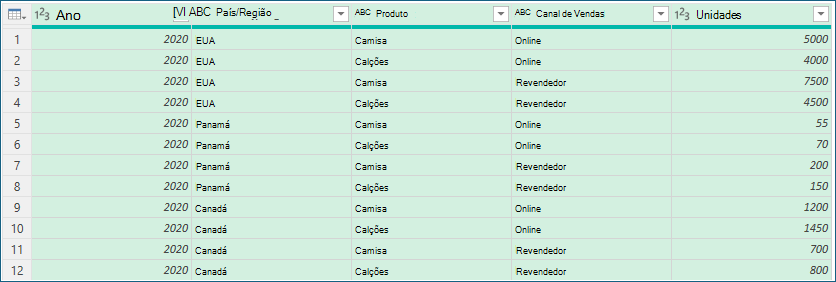
Os procedimentos seguintes baseiam-se neste exemplo de dados de consulta:
Agrupar uma coluna utilizando uma função de agregação
Pode agrupar dados ao utilizar uma função de agregação, como Soma e Média. Por exemplo, pretende resumir o total de unidades vendidas ao nível do país/região e do canal de vendas, agrupados pelas colunas País/Região e Canal de Vendas .
Para abrir uma consulta, localize uma que tenha sido carregada anteriormente a partir da Editor do Power Query, selecione uma célula nos dados e, em seguida, selecione Editar Consulta>. Para obter mais informações, consulte Criar, carregar ou editar uma consulta no Excel.
Selecione Grupo Doméstico>por.
Na caixa de diálogo Agrupar por , selecione Avançadas para selecionar mais de uma coluna pela qual agrupar.
Para adicionar outra coluna, selecione Adicionar Agrupamento.
Sugestão
Para eliminar ou mover um agrupamento, selecione Mais (...) junto à caixa Nome do agrupamento.
Selecione as colunas País/Região e Canal de Vendas .
Na secção seguinte:
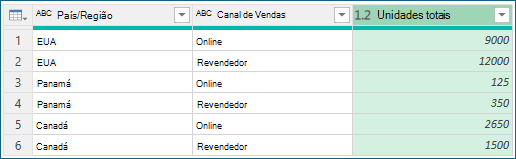
Novo nome de coluna Introduza "Unidades totais" para o novo cabeçalho de coluna.
Funcionamento Selecione Soma. As agregações disponíveis são Soma, Média, Mediana, Mínimo, Máximo, Contar Linhas e Contar Linhas Distintas.
ColunaSelecione Unidades para especificar a coluna a agregar.
Selecione OK.
Resultado
Agrupar por linha
Uma Operação de Linha não requer uma coluna, porque a caixa de diálogo Agrupar Por agrupa os dados por uma linha. Quando cria uma nova coluna, tem duas opções:
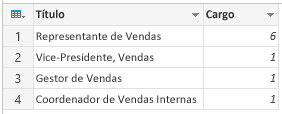
Contar Linhas, que apresenta o número de linhas em cada linha agrupada.
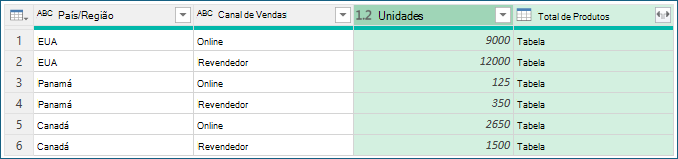
Todas as Linhas É inserido um valor de Tabela interno. Contém todas as linhas das colunas pelas quais agrupou. Mais tarde, pode expandir as colunas se quiser. Para obter mais informações, consulte Trabalhar com uma coluna estruturada de lista, registro ou tabela.
Tramitação processual
Por exemplo, para agrupar por todas as linhas, pretende obter o total de unidades vendidas e duas outras colunas que lhe dêem o nome e as unidades vendidas para o produto com melhor desempenho, resumidas ao nível do país e do canal de vendas.
Para abrir uma consulta, localize uma que tenha sido carregada anteriormente a partir da Editor do Power Query, selecione uma célula nos dados e, em seguida, selecione Editar Consulta>. Para obter mais informações, consulte Criar, carregar ou editar uma consulta no Excel.
Selecione Grupo Doméstico>por.
Na caixa de diálogo Agrupar por , selecione Avançadas para selecionar mais de uma coluna pela qual agrupar.
Adicione uma coluna para agregar ao selecionar Adicionar agregação na parte inferior da caixa de diálogo.
Sugestão
Para eliminar ou mover uma agregação, selecione Mais (...) junto à caixa da coluna.
Em Agrupar por, selecione as colunas País/Região e Canal de Vendas .
Crie duas novas colunas ao fazer o seguinte:
Agregação Agregue a coluna Unidades utilizando a operação Soma . Atribua o nome Total de unidades a esta coluna.
Todas as linhas Adicione uma nova coluna Produtos usando a operação Todas as linhas . Atribua o nome Total de produtos a esta coluna. Uma vez que esta operação atua sobre todas as linhas, não precisa de fazer uma seleção em Coluna , pelo que a mesma não está disponível.
Selecione OK.
Resultado