
Pode utilizar fórmulas que referenciem tipos de dados ligados. Isto permite-lhe obter e expor mais informações sobre um tipo de dados ligado específico. No exemplo seguinte, o tipo de dados ligados Ações é utilizado nas células A2 até à A11. Nas colunas B e C, existem fórmulas que extraem mais informações do tipo de dados Ações na coluna A.
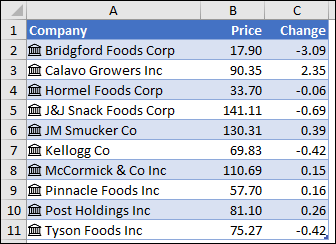
Neste exemplo, a célula B2 contém a fórmula =A2. O preço e a célula C2 contêm a fórmula =A2. Alterar. Quando os registos estão numa tabela, pode utilizar os nomes da coluna na fórmula. Neste caso, a célula B2 conteria a fórmula =[@Company]. Price e C2 conteriam =[@Company]. Alterar.
Nota
Os tipos de dados Ações e Geografia só estão disponíveis para clientes Multi-Inquilinos Mundiais (contas Padrão do Microsoft 365).
Sugestão
Assim que escrever uma referência a outra célula, por exemplo: =A2, o Excel irá apresentar-lhe uma lista de campos de Conclusão Automática de fórmulas que pode referenciar para esse tipo de dados. Selecione o campo pretendido da lista ou escreva-o se souber. Também pode obter a lista de campos ao escrever o operador "ponto", por exemplo: =A2.
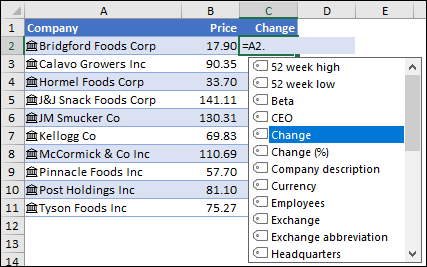
As referências de campo de tipo de dados não são sensíveis a maiúsculas e minúsculas, por isso pode introduzir =A2.Preço ou =A2.preço.
Se selecionar um campo que tem espaços no nome, o Excel irá adicionar parênteses automaticamente ([ ]) à volta do nome do campo. Por exemplo: =A2.[52 Semanas de Alta]
A função VALORDOCAMPO também pode ser utilizada, mas só a recomendamos para criar cálculos condicionais com base nos tipos de dados ligados.
Precisa de mais ajuda?
Pode sempre perguntar a um especialista na Comunidade Tecnológica do Excel ou obter suporte nas Comunidades.