
Pode dinamizar uma coluna numa tabela ao agregar valores correspondentes numa coluna para criar uma nova orientação de tabela. A tabela é ordenada por ordem ascendente pelos valores na primeira coluna.
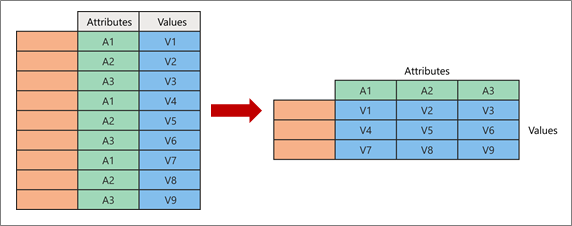
Quando dinamizar, pega em duas colunas originais e cria um novo par atributo-valor que representa um ponto de interseção das novas colunas:
- Atributos Os valores idênticos de uma coluna de atributos original (a verde à esquerda) são dinamados em várias novas colunas (a verde à direita).
- Os valores da coluna original não dinamizado (a azul à esquerda) são distribuídos como valores para as novas colunas correspondentes (a azul à direita).
Dinamizar e agregar uma coluna
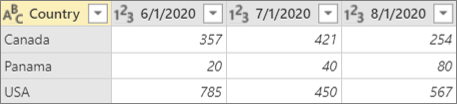
Eis os dados de exemplo utilizados neste procedimento.

Para abrir uma consulta, localize uma que foi carregada anteriormente a partir do Editor do Power Query, selecione uma célula nos dados e, em seguida, selecione Editar Consulta>. Para obter mais informações , consulte Criar, carregar ou editar uma consulta no Excel.
Selecione a coluna que pretende dinamizar. No exemplo, selecione Data. Os valores exclusivos desta coluna tornam-se as novas colunas e cabeçalhos de coluna.
Selecione Transformar>Coluna Dinâmica.
Na caixa de diálogo Coluna Dinâmica, na lista Coluna de Valores , selecione Amt.
Selecione Opções avançadas e, em seguida, selecione uma Função Agregar Valor. No exemplo, selecione Soma.
As opções disponíveis são: Não agregar, Contar (tudo), Contar (não em branco), Mínimo, Máximo, Mediana, Soma e Média.
Sugestão Se não quiser contar uma célula sem um valor, selecione Contar (não em branco). Por exemplo, se existirem dez células numa coluna e duas estiverem em branco, a contagem é oito.
Selecione OK.
Resultado
A coluna Data da tabela original é dinamizada para obter a soma de todos os valores da coluna Amt original na interseção entre País e cada nova coluna Data .
Dinamizar uma coluna sem agregação
Eis os dados de exemplo utilizados neste procedimento.
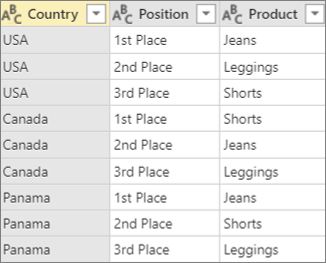 Pode dinamizar colunas sem agregação quando estiver a trabalhar com colunas que não podem ser agregadas ou não quer agregar os valores.
- Para abrir uma consulta, localize uma que foi carregada anteriormente a partir do Editor do Power Query, selecione uma célula nos dados e, em seguida, selecione Editar Consulta>. Para obter mais informações , consulte Criar, carregar ou editar uma consulta no Excel.
- Selecione a coluna que pretende dinamizar. No exemplo, selecione Posição. Os valores exclusivos desta coluna tornam-se as novas colunas e cabeçalhos de coluna.
- Selecione Transformar>Coluna Dinâmica.
- Na caixa de diálogo Coluna Dinâmica, na lista Coluna de Valores , selecione Produto.
- Selecione Opções avançadas e, em seguida, selecione uma Função Agregar Valor. No exemplo, selecione Não agregar.
- Selecione OK.
Resultado
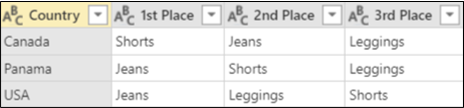
A coluna Posição da tabela original é dinâmica para obter valores da coluna Produto original na interseção entre País e cada nova coluna Posição .
Erro com a opção Não Agregar
Neste exemplo, estamos a utilizar o exemplo da secção "Dinamizar e agregar uma coluna":
Se dinamizar a coluna Data , selecione Amt na lista Coluna de Valores e, em seguida, nas opções Avançadas, selecione Não agregar para uma Função de Valor Agregado, recebe a seguinte mensagem de erro:
"Expression.Error: Havia demasiados elementos na enumeração para concluir a operação."
Este erro ocorre porque a opção Não agregar foi concebida para funcionar com um único valor devolvido para a interseção entre País e Data e não múltiplos valores.
Poderá não ver este erro de imediato. Quando o definiu originalmente, as condições dos dados criaram um único valor no ponto de interseção. Mais tarde, após uma futura operação de atualização, as condições dos dados foram alteradas e agora são possíveis múltiplos valores no ponto de interseção. Se isto ocorrer, pode utilizar o comando Pivot com uma agregação.
Consulte Também
Ajuda do Power Query para Excel