
Sugestão
Embora o Excel na Web não suporte a definição de margens de página, oferece algumas opções de Configuração de Página no separador Esquema de Página.
Para otimizar o alinhamento de uma folha de cálculo do Excel numa página impressa, pode alterar margens, especificar margens personalizadas ou centrar a folha de cálculo, horizontal ou verticalmente na página. Excel para a Web
As margens das páginas são os espaços em branco entre os dados e as extremidades da página impressa. As margens superior e inferior da página podem ser utilizadas para cabeçalhos, rodapés e números de números de página.
Siga os passos abaixo para definir as margens das páginas:
Selecione a folha de cálculo ou folhas de cálculo que pretende imprimir.
Como selecionar folhas de cálculo- Para selecionar uma única folha:
Clique no separador da folha que pretende imprimir.

Se não vir o separador que pretende, clique nos botões para deslocar o cursor entre separadores para apresentar o separador e, em seguida, clique no separador.

- Para selecionar duas ou mais folhas adjacentes:
Clique no separador para a primeira folha. Em seguida, mantenha premida a tecla Shift e clique no separador da última folha que pretende selecionar. - Para selecionar duas ou mais folhas não adjacentes
Clique no separador para a primeira folha. Em seguida, mantenha premida a tecla CTRL enquanto clica nos separadores das outras folhas que pretende selecionar. - Para selecionar todas as folhas num livro:
Clique com o botão direito do rato num separador de folha e, em seguida, clique em Selecionar Todas as Folhas no menu de atalho.
Sugestão
Ao selecionar várias folhas de cálculo, o [Grupo] aparece na barra de título na parte superior da folha de cálculo. Para cancelar uma seleção de múltiplas folhas de cálculo num livro, clique numa folha de cálculo não selecionada. Caso não esteja nenhuma visível, clique com o botão direito do rato no separador da folha selecionada e, em seguida, clique em Desagrupar folhas.
- Para selecionar uma única folha:
No separador Esquema de Página, no grupo Configurar Página, clique em Margens.
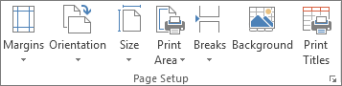
Efetue um dos seguintes procedimentos:
Para utilizar margens predefinidas, clique em Normal, Largas ou Estreitas.
Sugestão
Se tiver utilizado anteriormente uma definição de margem personalizada, essa definição estará disponível como a opção Última Definição Personalizada .
Para especificar margens de página personalizadas, clique em Personalizar Margens e , em seguida, nas caixas Superior, Inferior, Esquerda e Direita , introduza os tamanhos de margem pretendidos.
Para definir as margens do cabeçalho e rodapé, clique em Personalizar Margens e, em seguida, introduza o novo tamanho de margem na caixa Cabeçalho ou Rodapé. A definição das margens do cabeçalho ou do rodapé altera a distância entre a extremidade superior do papel e o cabeçalho ou entre a extremidade inferior do papel e o rodapé.
Nota
As definições do cabeçalho e do rodapé devem ser inferiores às definições da margem superior e inferior e superiores ou iguais às margens mínimas da impressora.
Para centrar a página horizontal ou verticalmente, clique em Personalizar Margens e, em seguida, em Centrar na página, selecione a caixa de verificação Horizontalmente ou Verticalmente.
Sugestão
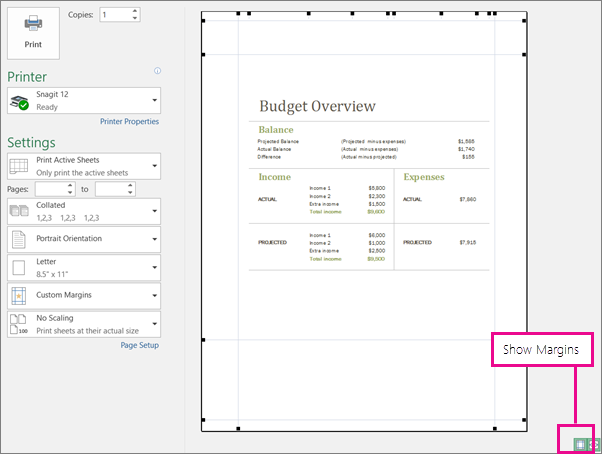
Para pré-visualizar as novas margens, clique em Impressão de Ficheiro>. Para ajustar as margens em Pré-visualizar, selecione a caixa Mostrar Margens no canto inferior direito da janela de pré-visualização e, em seguida, arraste as alças pretas da margem situadas em cada um dos lados ou na parte superior ou inferior da página.
Nota
As margens da página definidas numa determinada folha de cálculo são armazenadas com essa folha de cálculo ao guardar o livro. Não é possível alterar as margens da página predefinidas para os novos livros.
Precisa de mais ajuda?
Pode sempre colocar uma pergunta a um especialista da Comunidade Tecnológica do Excel ou obter suporte nas Comunidades.
Consulte Também
Pré-visualizar páginas de folha de cálculo antes da impressão