Para impedir que outros utilizadores vejam folhas de cálculo ocultas, adicionem, movam, eliminem ou ocultem folhas de cálculo e mudem o nome de folhas de cálculo, pode proteger a estrutura do seu livro do Excel com uma palavra-passe.
Nota
Proteger o livro não é o mesmo que proteger um ficheiro ou uma folha de cálculo do Excel com uma palavra-passe. Consulte as informações abaixo para saber mais:
- Para bloquear o seu ficheiro para que outros utilizadores não o possam abrir, consulte Proteger um ficheiro do Excel.
- Para proteger determinadas áreas dos dados na sua folha de cálculo de outros utilizadores, tem de proteger a sua folha de cálculo. Para mais informações, consulte Proteger uma folha de cálculo.
- Para saber a diferença entre proteger o seu ficheiro, o seu livro ou uma folha de cálculo do Excel, consulte Proteção e segurança no Excel.
Proteger a estrutura do livro
Para proteger a estrutura do seu livro, siga estes passos:
Clique em Rever>Proteger Livro.
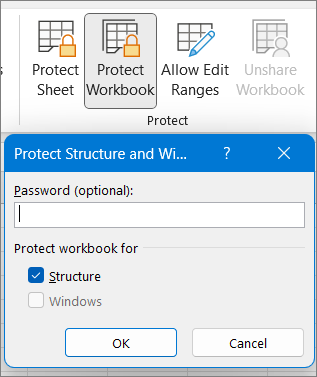
Introduza uma palavra-passe na caixa Palavra-passe.
Importante
A palavra-passe é opcional. Se não indicar uma palavra-passe, qualquer utilizador poderá desproteger e alterar o livro. Se introduzir uma palavra-passe, certifique-se de que escolheu uma palavra-passe fácil de memorizar. Tome nota das suas palavras-passe e guarde-as num local seguro. Se os perder, o Excel não poderá recuperá-los automaticamente.
Selecione OK, introduza novamente a palavra-passe para a confirmar e, em seguida, selecione OK novamente.
Como posso saber se um livro está protegido?
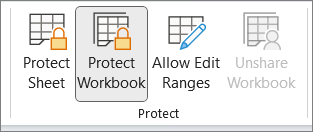
No separador Rever , consulte o ícone Proteger Livro . Se estiver realçado, o livro está protegido.
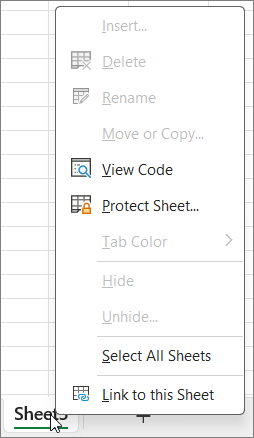
 Se clicar na parte inferior de uma folha no seu livro, irá reparar que as opções para alterar a estrutura do livro, como Inserir, Eliminar, Mudar o Nome, Mover, Copiar, Ocultar e Mostrar folhas, estão todas indisponíveis.
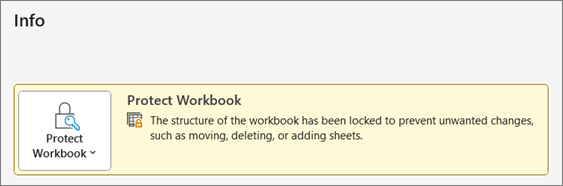
 A opção Proteger Livro no menu Informações também indica que a estrutura do livro está protegida. Para ver esta opção, clique emInformações> de Ficheiro>Proteger Livro.
Desproteger um livro do Excel
Clique em Rever>Proteger Livro. Introduza a palavra-passe e, em seguida, clique em OK.
Para impedir que outros utilizadores vejam folhas de cálculo ocultas, adicionem, movam, eliminem ou ocultem folhas de cálculo e mudem o nome de folhas de cálculo, pode proteger a estrutura do seu livro do Excel com uma palavra-passe.
Nota
Proteger o livro não é o mesmo que proteger um ficheiro ou uma folha de cálculo do Excel com uma palavra-passe. Consulte as informações abaixo para saber mais:
- Para bloquear o seu ficheiro para que outros utilizadores não o possam abrir, consulte Proteger um ficheiro do Excel.
- Para proteger determinadas áreas dos dados na sua folha de cálculo de outros utilizadores, tem de proteger a sua folha de cálculo. Para mais informações, consulte Proteger uma folha de cálculo.
- Para saber a diferença entre proteger o seu ficheiro, o seu livro ou uma folha de cálculo do Excel, consulte Proteção e segurança no Excel.
Proteger a estrutura do livro
Para proteger a estrutura do seu livro, siga estes passos:
Clique em Rever>Proteger Livro.
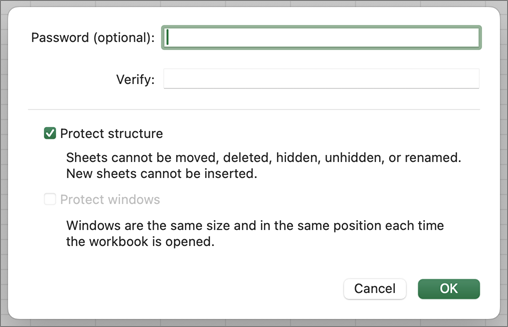
Introduza uma palavra-passe na caixa Palavra-passe.
Importante
- A palavra-passe é opcional. Se não indicar uma palavra-passe, qualquer utilizador poderá desproteger e alterar o livro. Se introduzir uma palavra-passe, certifique-se de que escolheu uma palavra-passe fácil de memorizar. Tome nota das suas palavras-passe e guarde-as num local seguro. Se os perder, o Excel não poderá recuperá-los automaticamente.
- As palavras-passe no Excel para Mac têm um limite de 15 carateres. Não pode abrir um livro ou documento protegido por palavra-passe na versão do Excel baseada no Windows ou se a palavra-passe tiver mais de quinze carateres. Se quiser abrir o ficheiro no Excel para Mac, peça ao autor que o protegeu no Windows para ajustar o comprimento da palavra-passe.
Escreva novamente a palavra-passe e clique em OK.
Como posso saber se um livro está protegido?
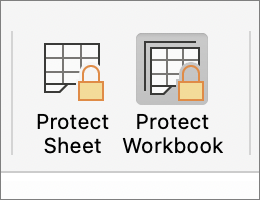
No separador Rever, veja o ícone Proteger Livro. Se estiver realçado, o livro está protegido.
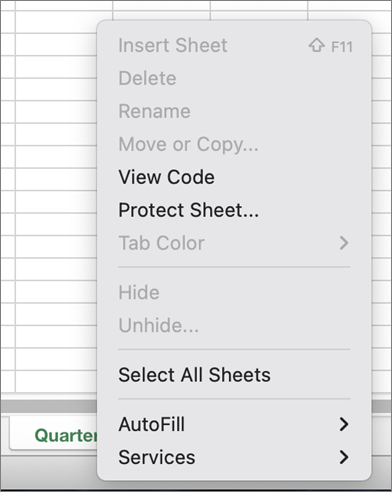
 Se clicar na parte inferior de uma folha no seu livro, irá reparar que as opções para alterar a estrutura do livro, como Inserir, Eliminar, Mudar o Nome, Mover, Copiar, Ocultar e Mostrar folhas, estão todas indisponíveis.
Desproteger um livro do Excel
Clique em Rever>Proteger Livro. Introduza a palavra-passe e, em seguida, clique em OK.
Desproteger uma folha de cálculo do Excel
Para desproteger uma folha, siga estes passos:
- Aceda à folha de cálculo que quer desproteger.
- Aceda aInformações> de Ficheiro>Proteger>Desproteger Folha ou a partir do separador >ReverAltera a> Folha deDesproteger.
- Se a folha estiver protegida por uma palavra-passe, introduza a palavra-passe na caixa de diálogo Desproteger Folha e clique em OK.
Excel na Web pode abrir e editar livros protegidos por uma palavra-passe. As palavras-passe não podem ser adicionadas, alteradas, removidas ou recuperadas de Excel na Web.
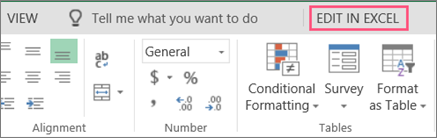
Se quiser adicionar uma palavra-passe a um livro em que está a trabalhar no Excel na Web e tiver uma aplicação de ambiente de trabalho do Excel, utilize o botão Abrir no Excel para abrir o livro e proteger o livro por palavra-passe. No entanto, no futuro, só poderá ver o ficheiro na Web para fazer alterações ao livro e abri-lo na sua versão de ambiente de trabalho do Excel.