Antes de ordenar
Eis alguns aspetos a ter em consideração sobre a ordenação de dados:
- As sequências de ordenação variam consoante a definição de local. Certifique-se de que tem a definição de local adequada em Definições Regionais ou Opções Regionais e de Idioma no Painel de Controlo no seu computador. Para obter informações sobre como alterar a definição de local, consulte o sistema de Ajuda do Windows.
- Os dados que possuem espaços iniciais irão afetar os resultados de ordenação. Para otimizar os resultados, remova quaisquer espaços iniciais antes de ordenar os dados.
- Não pode ordenar entradas de texto sensíveis a maiúsculas.
- Não pode ordenar dados por uma formatação específica, como a cor da célula ou do tipo de letra. Também não pode ordenar por indicadores de formatação condicional, como os conjuntos de ícones.
Ordenar etiquetas de linhas ou colunas
Numa tabela dinâmica, selecione a seta pequena junto às células Etiquetas de Linha e Etiquetas de Coluna .
Selecione um campo na linha ou coluna que pretende ordenar.
Selecione a  Etiquetas de Linha ou Etiquetas de Coluna e, em seguida, selecione a opção de ordenação que pretende.

Para ordenar dados por ordem ascendente ou descendente, selecione Ordenar de A a Z ou Ordenar Z a A.

As entradas de texto serão ordenadas por ordem alfabética, os números serão ordenados do maior para o menor (ou vice-versa) e as datas ou horas serão ordenadas da mais antiga para a mais recente (ou vice-versa).
Pode ordenar em valores individuais ou em subtotais ao clicar com o botão direito do rato numa célula, ao selecionar Ordenar e, em seguida, ao selecionar um método de ordenação. A sequência de ordenação é aplicada a todas as células ao mesmo nível na coluna que contém a célula.
No exemplo apresentado abaixo, os dados no nível de categoria (Capacete, Mala de viagem) foram ordenados por ordem alfabética de A a Z.
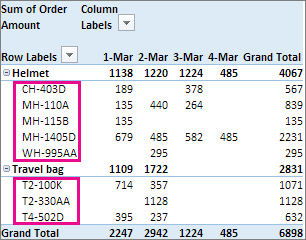
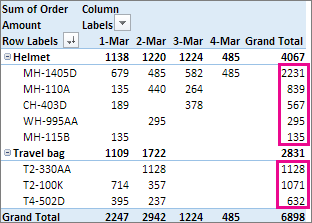
Para ver uma ordenação de totais gerais para produtos, do maior para o menor, selecione qualquer número na coluna Total Geral e ordene.
Sugestão
Para encontrar rapidamente aquilo de que precisa, pode agrupar, filtrar ou aplicar formatação condicional à tabela dinâmica ou gráfico dinâmico.
Configurar opções de ordenação personalizadas
Para ordenar itens específicos manualmente ou para alterar a sequência de ordenação, pode configurar as suas próprias opções de ordenação:
Selecione um campo na linha ou coluna que pretende ordenar.
Selecione a Etiquetas de Linha ou Etiquetas de Coluna e, em seguida, selecione Mais Opções de Ordenação.
Na caixa de diálogo Ordenar, escolha o tipo de ordenação que pretende:
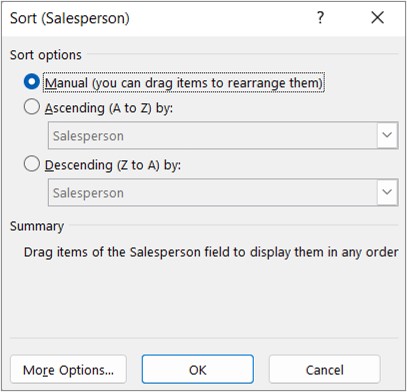
Selecione Manual para reorganizar os itens ao arrastá-los. Paire o cursor sobre o limite do item até ver a seta de quatro pontas e, em seguida, arraste.
Não é possível arrastar os itens que são aprestados na área Valores da Lista de Campos da Tabela Dinâmica.
Selecione Ascendente (A a Z) por ou Descendente (A a Z) por e, em seguida, selecione o campo que pretende ordenar.
Para opções adicionais, selecione Mais Opções e, em seguida, escolha a opção pretendida na caixa de diálogo Mais Opções de Ordenação :

Em Ordenação Automática, selecione ou desselecione a caixa Ordenar automaticamente sempre que o relatório for atualizado para permitir ou não a ordenação automática sempre que os dados da tabela dinâmica forem atualizados.
Em Primeira chave de ordenação, selecione a ordenação personalizada que pretende utilizar. Esta opção só está disponível quando a caixa Ordenar automaticamente sempre que o relatório for atualizado não estiver selecionada.
O Excel possui listas personalizadas de dia da semana e de mês do ano, mas também pode criar a sua própria lista personalizada para ordenação.
Em Ordenar Por, selecione Total Geral ou Valores em colunas selecionadas para ordenar por estes valores. Esta opção não está disponível quando configura a ordenação para Manual.
Sugestão
Selecione Ordem da origem de dados para devolver itens à respetiva encomenda original. Esta opção só está disponível para origens de dados OLAP (Online Analytical Processing).
Antes de ordenar
Eis alguns aspetos a ter em consideração sobre a ordenação de dados:
- As sequências de ordenação variam consoante a definição de local. Certifique-se de que tem a definição de local adequada em Definições Regionais ou Opções Regionais e de Idioma no Painel de Controlo no seu computador. Para obter informações sobre como alterar a definição de local, consulte o sistema de Ajuda do Windows.
- Os dados que possuem espaços iniciais irão afetar os resultados de ordenação. Para otimizar os resultados, remova quaisquer espaços iniciais antes de ordenar os dados.
- Não pode ordenar entradas de texto sensíveis a maiúsculas.
- Não pode ordenar dados por uma formatação específica, como a cor da célula ou do tipo de letra. Também não pode ordenar por indicadores de formatação condicional, como os conjuntos de ícones.
Ordenar etiquetas de linha ou coluna ascendentes ou descendentes
Selecione um campo na linha ou coluna que pretende ordenar.
Selecione a Etiquetas de Linha ou Etiquetas de Coluna e, em seguida, selecione a opção de ordenação que pretende.
Se selecionar a seta Etiquetas de Coluna , selecione o campo que pretende ordenar primeiro e, em seguida, a opção de ordenação que pretende.
Para ordenar dados por ordem ascendente ou descendente, selecione Ordenação Ascendente ou Ordenação Descendente.

As entradas de texto serão ordenadas por ordem alfabética, os números serão ordenados do maior para o menor (ou vice-versa) e as datas ou horas serão ordenadas da mais antiga para a mais recente (ou vice-versa).
Ordenar etiquetas de linha ou coluna manualmente
Além de ordenar ascendente ou descendente, pode ordenar manualmente cada uma das etiquetas de linha ou coluna.
- Paire o cursor sobre o limite do item até ver o cursor de movimentação e, em seguida, arraste.

- Também pode clicar com o botão direito do rato em etiquetas de linha ou coluna e escolher qualquer uma das opções mover:

Nota
Não é possível arrastar os itens que são aprestados na área Valores da Lista de Campos da Tabela Dinâmica.
Ordenar por um valor específico
Selecione a Etiquetas de Linha e selecione Ordenar por Valor.
Se selecionar a seta Etiquetas de Coluna , selecione o campo que pretende ordenar primeiro, seguido da opção de ordenação que pretende.
Na caixa Ordenar por Valor, em Selecionar Valor, selecione o valor pelo qual pretende ordenar.
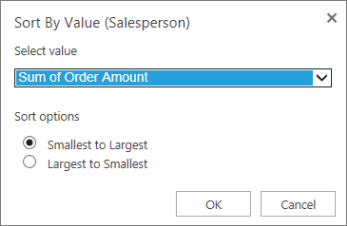
Em Opções de ordenação, selecione a sequência de ordenação que pretende utilizar.
Antes de ordenar
Eis alguns aspetos a ter em consideração sobre a ordenação de dados:
- As sequências de ordenação variam consoante a definição de local. Certifique-se de que tem a definição de local adequada em Definições Regionais ou Opções Regionais e de Idioma no Painel de Controlo no seu computador. Para obter informações sobre como alterar a definição de local, consulte o sistema de Ajuda do Windows.
- Os dados que possuem espaços iniciais irão afetar os resultados de ordenação. Para otimizar os resultados, remova quaisquer espaços iniciais antes de ordenar os dados.
- Não pode ordenar entradas de texto sensíveis a maiúsculas.
- Não pode ordenar dados por uma formatação específica, como a cor da célula ou do tipo de letra. Também não pode ordenar por indicadores de formatação condicional, como os conjuntos de ícones.
Ordenar etiquetas de linhas ou colunas
Numa tabela dinâmica, selecione a seta pequena junto às células Etiquetas de Linha e Etiquetas de Coluna .
Selecione um campo na linha ou coluna que pretende ordenar.
Selecione a Etiquetas de Linha ou Etiquetas de Coluna e, em seguida, selecione a opção de ordenação que pretende.
Para ordenar dados por ordem ascendente ou descendente, selecione Ordenar de A a Z ou Ordenar Z a A.
As entradas de texto serão ordenadas por ordem alfabética, os números serão ordenados do maior para o menor (ou vice-versa) e as datas ou horas serão ordenadas da mais antiga para a mais recente (ou vice-versa).
Pode ordenar em valores individuais ou em subtotais ao clicar com o botão direito do rato numa célula, ao selecionar Ordenar e, em seguida, ao selecionar um método de ordenação. A sequência de ordenação é aplicada a todas as células ao mesmo nível na coluna que contém a célula.
No exemplo apresentado abaixo, os dados no nível de categoria (Capacete, Mala de viagem) foram ordenados por ordem alfabética de A a Z.
Para ver uma ordenação de totais gerais para produtos, do maior para o menor, selecione qualquer número na coluna Total Geral e ordene.
Sugestão
Para encontrar rapidamente aquilo de que precisa, pode agrupar, filtrar ou aplicar formatação condicional à tabela dinâmica ou gráfico dinâmico.
Importante
A Tabela Dinâmica no iPad está disponível para clientes com o Excel na versão 2.82.205.0 e posterior do iPad. Para aceder a esta funcionalidade, certifique-se de que a sua aplicação é atualizada para a versão mais recente através do App Store.
Antes de ordenar
Eis alguns aspetos a ter em consideração sobre a ordenação de dados:
- As sequências de ordenação variam consoante a definição de local. Certifique-se de que tem a definição de local adequada em Definições Regionais ou Opções Regionais e de Idioma no Painel de Controlo no seu computador. Para obter informações sobre como alterar a definição de local, consulte o sistema de Ajuda do Windows.
- Os dados que possuem espaços iniciais irão afetar os resultados de ordenação. Para otimizar os resultados, remova quaisquer espaços iniciais antes de ordenar os dados.
- Não pode ordenar entradas de texto sensíveis a maiúsculas.
- Não pode ordenar dados por uma formatação específica, como a cor da célula ou do tipo de letra. Também não pode ordenar por indicadores de formatação condicional, como os conjuntos de ícones.
Ordenar etiquetas de linhas ou colunas
Numa Tabela Dinâmica, toque na seta pequena junto às células Etiquetas de Linha e Etiquetas de Coluna.

Selecione um campo que pretenda ordenar e, em seguida, toque na opção de ordenação pretendida.

Sugestão
Desloque-se para cima para ver a lista completa de opções de ordenação e campos disponíveis.
As entradas de texto serão ordenadas por ordem alfabética, os números serão ordenados do maior para o menor (ou vice-versa) e as datas ou horas serão ordenadas da mais antiga para a mais recente (ou vice-versa).
Pode ordenar valores individuais ou subtotais premindo sem soltar uma célula e, em seguida, escolhendo um método de ordenação. A sequência de ordenação é aplicada a todas as células ao mesmo nível na coluna que contém a célula.
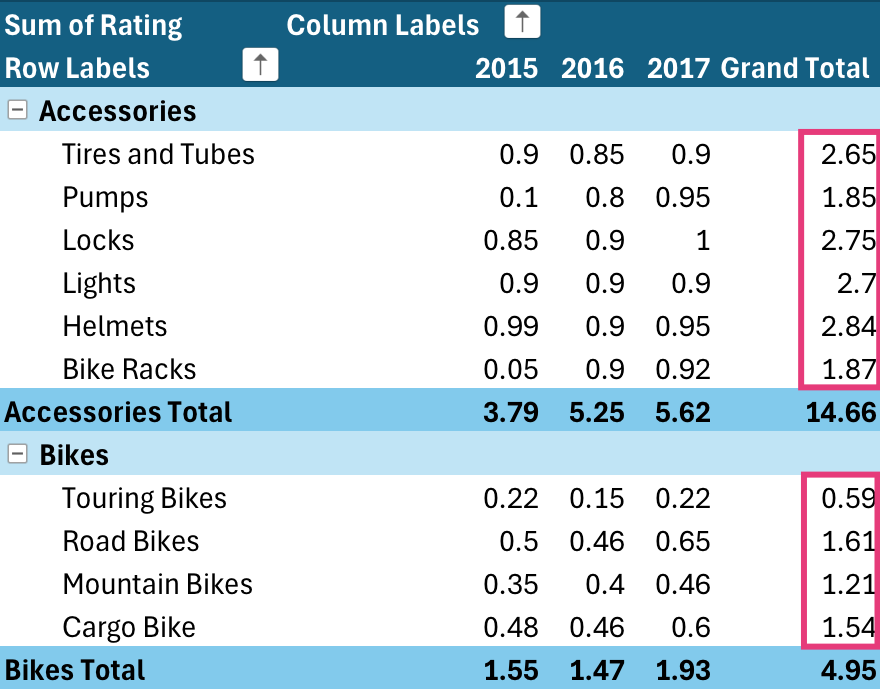
No exemplo mostrado abaixo, os dados abaixo do nível da categoria (Acessórios, Bicicletas) têm uma Ordenação por ordem alfabética descendente.
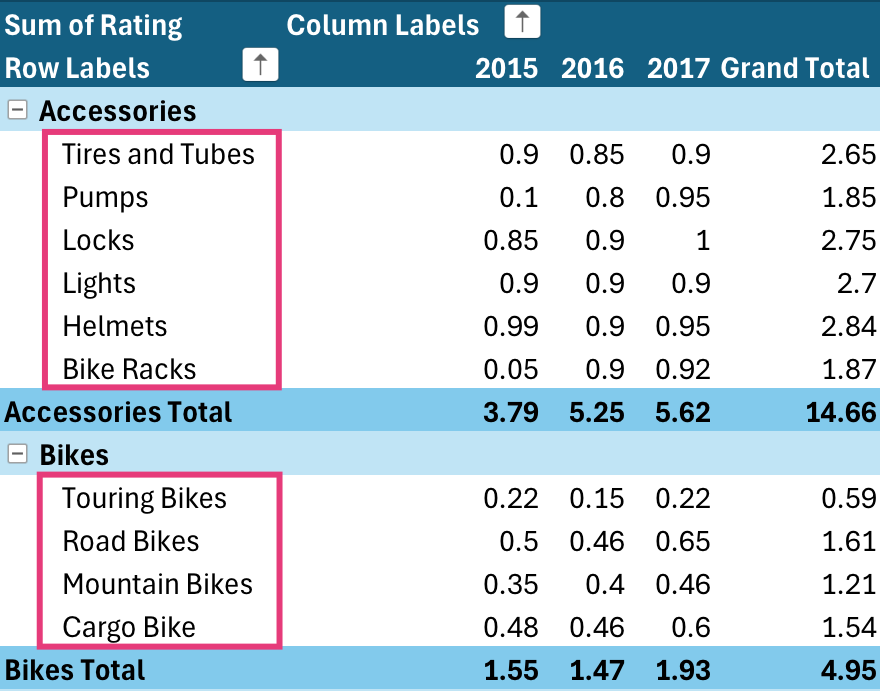
Para ver uma ordenação de totais gerais para produtos, do maior para o menor, selecione qualquer número na coluna Total Geral e ordene.