
Quando cria uma tabela do Excel, é adicionada automaticamente uma Linha de Cabeçalho de tabela como a primeira linha da tabela, mas tem de optar por ativar ou desativá-la.

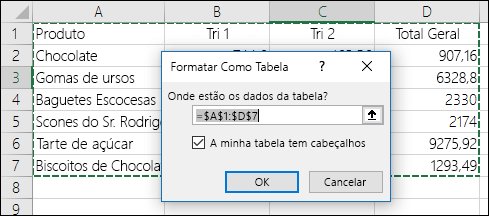
Quando cria uma tabela pela primeira vez, tem a opção de utilizar a sua própria primeira linha de dados como uma linha de cabeçalho ao selecionar a opção A minha tabela tem cabeçalhos :
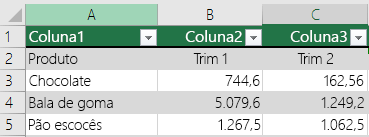
Se optar por não utilizar os seus cabeçalhos, o Excel adicionará nomes de cabeçalho predefinidos, como Coluna1, Coluna2 e assim sucessivamente, mas poderá alterá-los a qualquer momento. Tenha em atenção que, se tiver uma linha de cabeçalho nos seus dados, mas optar por não a utilizar, o Excel tratará essa linha como dados. No exemplo seguinte, teria de eliminar a linha 2 e mudar o nome dos cabeçalhos predefinidos, caso contrário o Excel iria vê-la por engano como parte dos seus dados.
Nota
- A linha de cabeçalho da tabela não deve ser confundida com os cabeçalhos de coluna da folha de cálculo ou cabeçalhos de páginas impressas. Para obter mais informações, consulte Imprimir linhas com cabeçalhos de coluna na parte superior de cada página.
- Quando desativa a linha de cabeçalho, o Filtro Automático é desativado e todos os filtros aplicados são removidos da tabela.
- Quando adiciona uma nova coluna quando os cabeçalhos da tabela não são apresentados, o nome do novo cabeçalho da tabela não pode ser determinado por um preenchimento de série baseado no valor do cabeçalho da tabela diretamente adjacente à esquerda da coluna nova. Isto apenas funciona quando os cabeçalhos de tabela são apresentados. Em vez disso, é adicionado um cabeçalho de tabela predefinido que poderá alterar quando apresentar cabeçalhos de tabela.
- Embora seja possível fazer referência a cabeçalhos de tabela que estão desativados em fórmulas, não pode fazer referência aos mesmos selecionando-os. As referências feitas em tabelas a um cabeçalho de tabela oculto devolvem valores zero (0), mas estes permanecem inalterados e devolvem os valores do cabeçalho da tabela quando o cabeçalho da tabela é apresentado novamente. Todas as outras referências de folha de cálculo (como referências de estilo A1 ou RC) ao cabeçalho da tabela são ajustadas quando o cabeçalho da tabela é desativado e podem fazer com que as fórmulas devolvam resultados inesperados.
Mostrar ou ocultar a Linha de Cabeçalho
- Clique em qualquer parte na tabela.
- Ir para Estrutura da Tabela no friso.
- No grupo Opções de Estilo da Tabela , selecione a caixa de verificação Linha de Cabeçalho para ocultar ou apresentar os cabeçalhos da tabela.
- Se mudar o nome das linhas de cabeçalho e, em seguida, desativar a linha de cabeçalho, os valores originais introduzidos serão mantidos se ativar novamente a linha de cabeçalho.
Precisa de mais ajuda?
Pode sempre colocar uma pergunta a um especialista da Comunidade Tecnológica do Excel ou obter suporte nas Comunidades.
Consulte Também
Descrição geral das tabelas do Excel
Criar ou eliminar uma tabela do Excel
Redimensionar uma tabela ao adicionar ou remover linhas e colunas
Filtrar dados num intervalo ou tabela