
O Excel incorpora Power Query tecnologia (também denominada Get & Transform) para fornecer maior capacidade ao importar, atualizar e autenticar origens de dados, gerir Power Query origens de dados e formatar os dados numa tabela que se adeque aos seus requisitos.
Nota
A visualização e atualização de consultas está disponível para todos os Subscritores do Microsoft 365.
Está disponível funcionalidade adicional para todos os Subscritores do Microsoft 365 com planos Empresariais ou Empresariais.
Atualizar as fontes de dados
Pode atualizar origens de dados no Excel na Web:
- Para atualizar todas as origens de dados num livro, selecione Atualizar Dados>Todos.
- Para atualizar todas as consultas no livro, selecioneConsultas de Dados> e, em seguida, no painel Consultas, selecione Atualizar Todos os
 .
. - Para atualizar uma consulta específica, selecioneConsultas de Dados> e, em seguida, no painel Consultas, junto ao nome da consulta, selecione Ícone de Atualização .
- Para atualizar um grupo de consultas específico, selecioneConsultas de Dados> e, em seguida, no painel Consultas, junto ao nome do grupo, selecione Ícone de Atualização .
Para atualizar uma tabela dinâmica específica ligada a uma consulta, selecione uma célula na tabela dinâmica e, em seguida, selecioneAtualização de Dados>.
Quando atualiza uma consulta, se for necessária autenticação, pode selecionar o método relevante : anónimo, utilizador e palavra-passe ou a sua conta organizacional. Por exemplo, para atualizar os dados organizacionais, selecione o respetivo método.
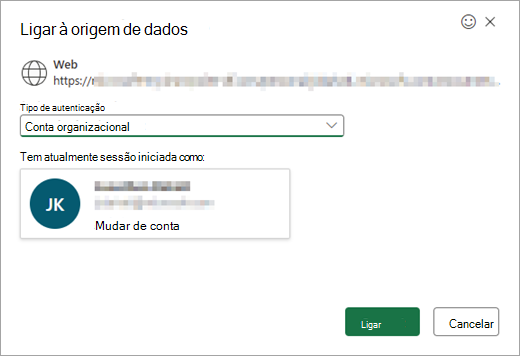
Para obter mais informações sobre origens de dados suportadas no Excel para a Web, consulte Power Query origens de dados em versões do Excel.
Importar dados
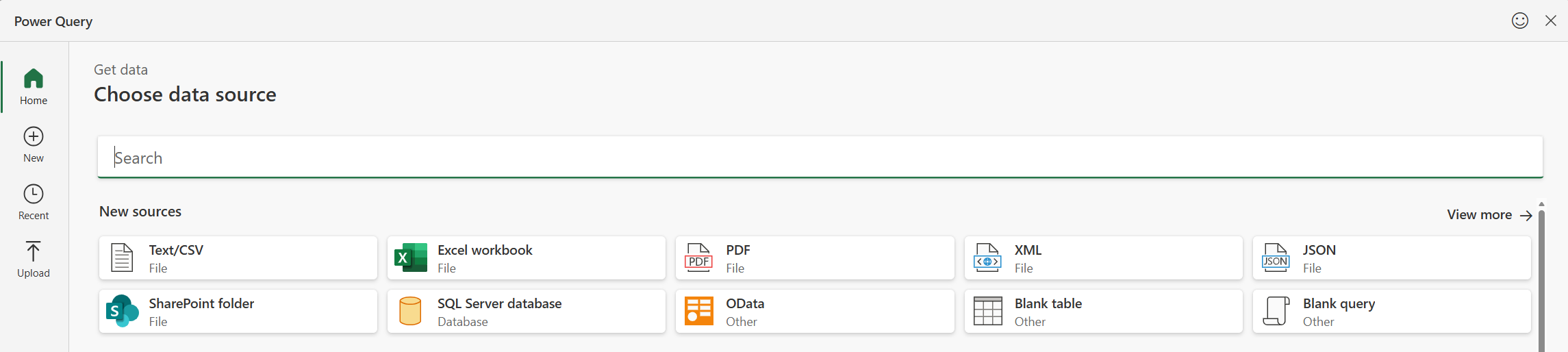
Pode importar dados para o Excel com Power Query de uma grande variedade de origens de dados. Estas opções de origem de dados incluem livro do Excel, Texto/CSV, XML, JSON, base de dados SQL Server, lista do SharePoint Online, OData, Tabela em branco e Consulta em branco. Para importar dados:
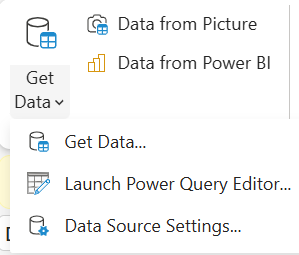
Selecione Dados>Obter Dados.
Na caixa de diálogo Escolher origem de dados , selecione uma das origens de dados disponíveis.
Ligar à origem de dados.
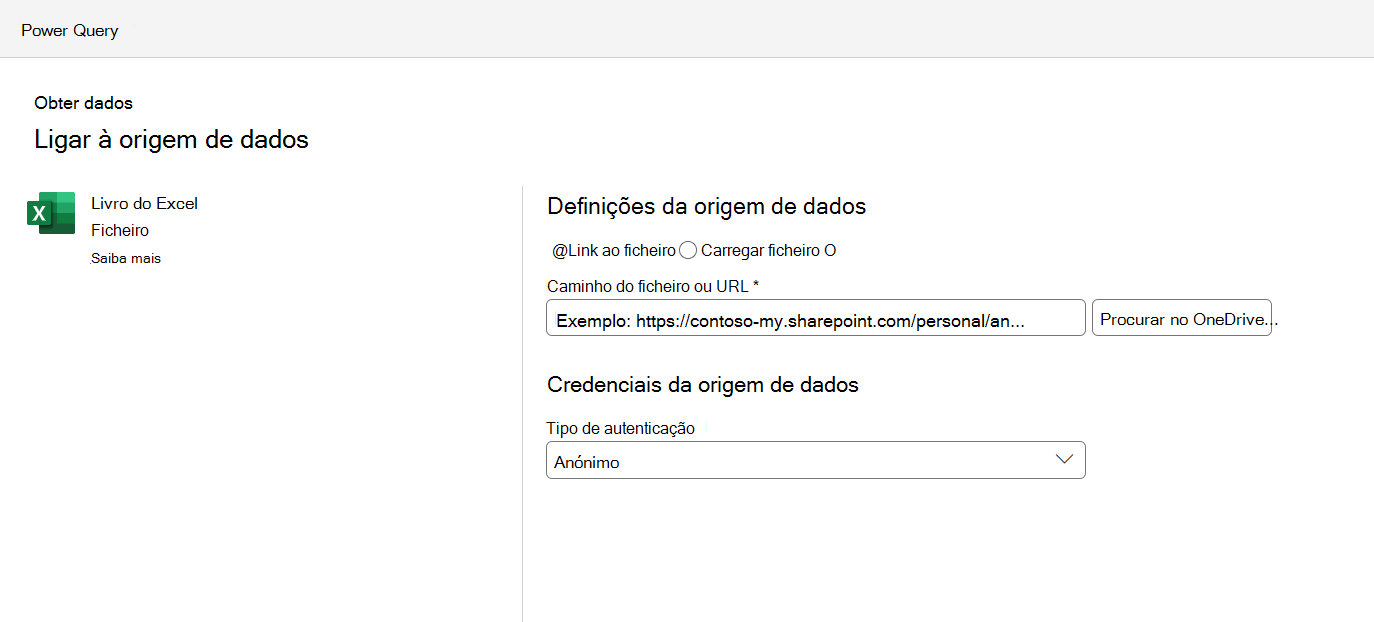
Depois de selecionar a origem, o campo Tipo de autenticação será preenchido automaticamente, de acordo com a origem relevante. Ainda pode alterá-lo, conforme necessário.
Selecione Seguinte e escolha a tabela que pretende importar.
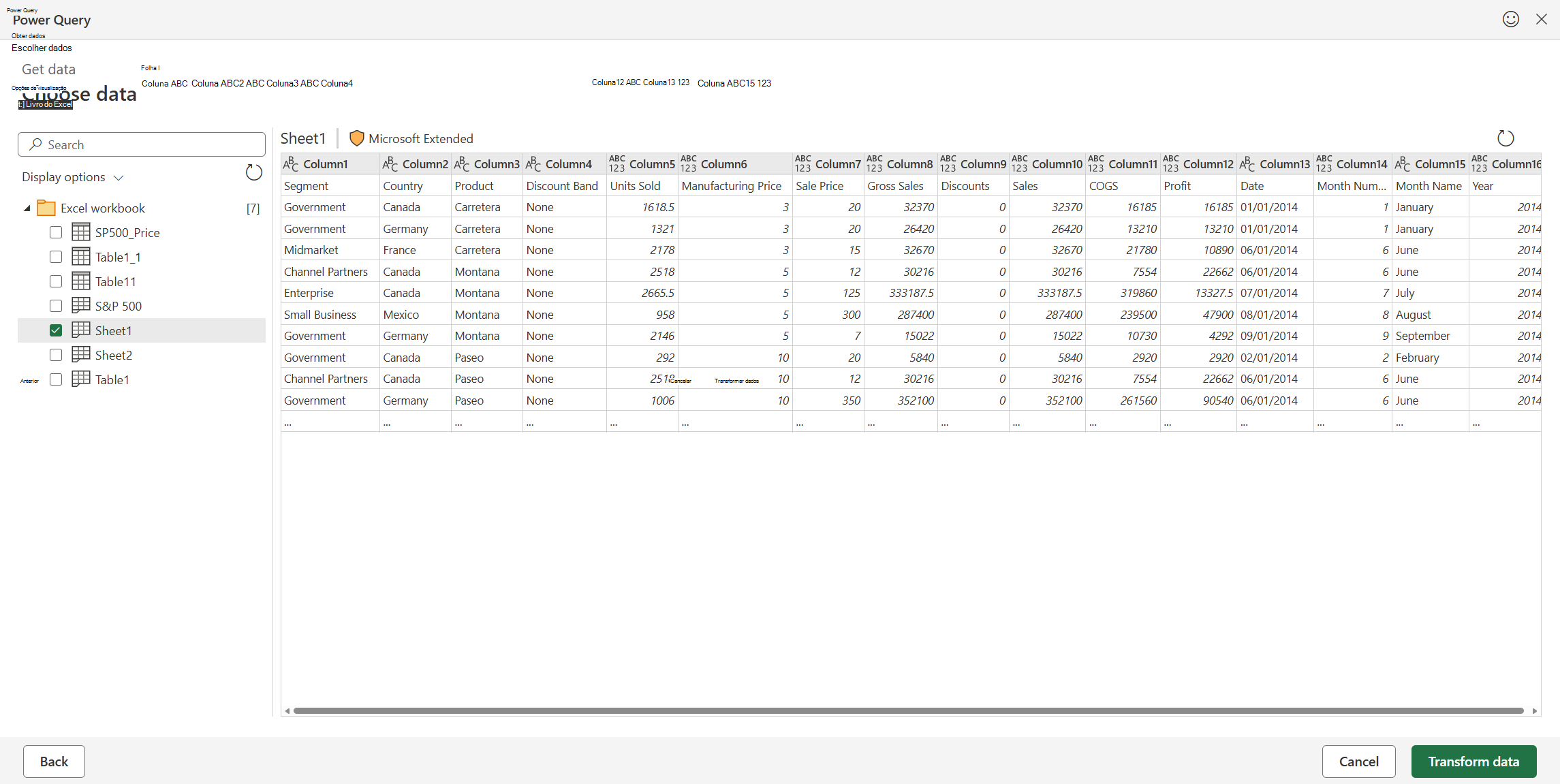
Editar dados com o Editor do Power Query
Selecione Transformar dados para abrir a tabela no editor de Power Query, onde pode realizar muitas transformações poderosas. Também pode abrir o editor sempre que precisar do mesmo através da Editor do Power Query Data>Get Data>Launch.
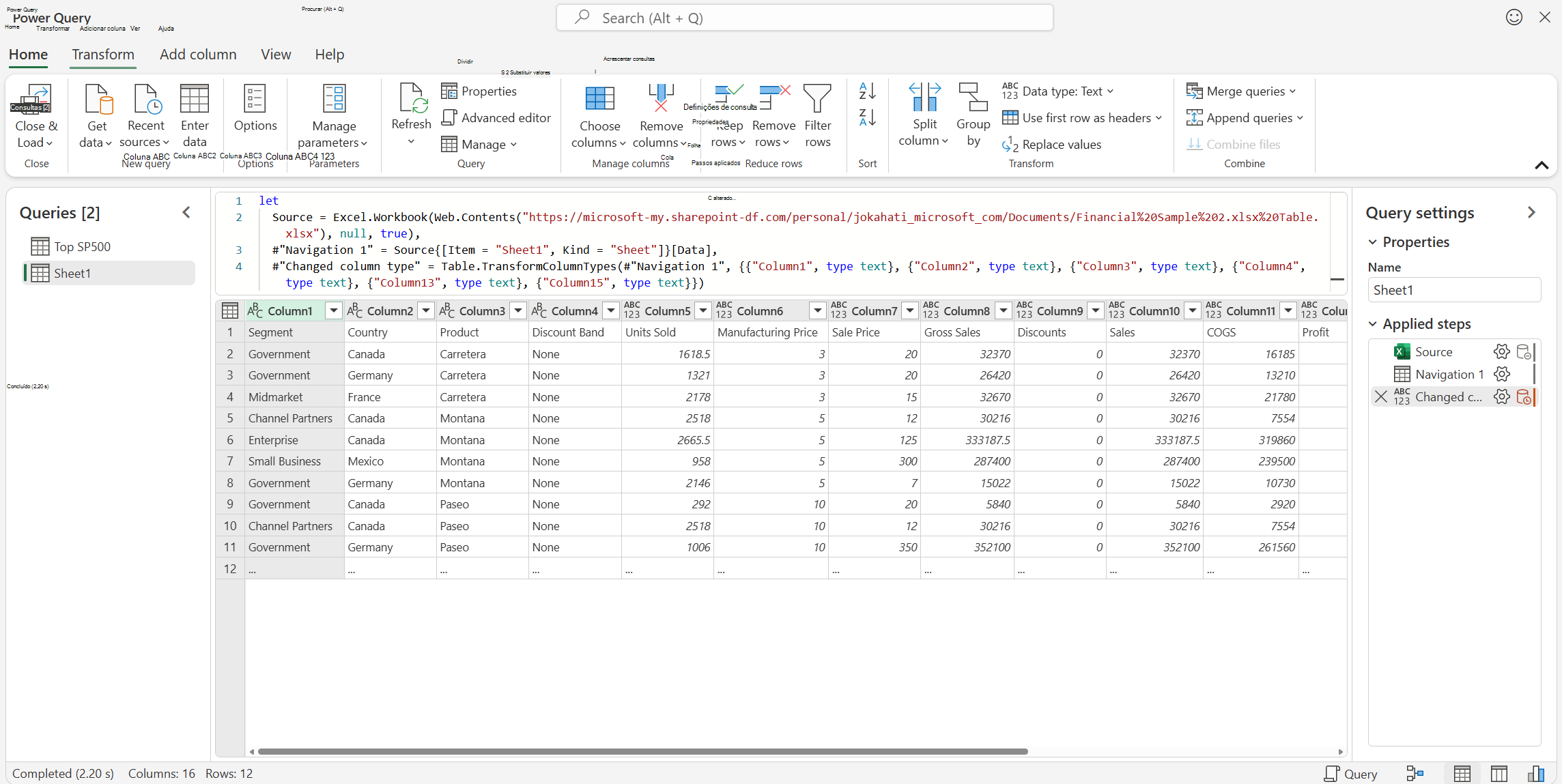
Para obter mais informações sobre as funcionalidades do Editor do Power Query, veja The Power Query user interface (A interface de utilizador do Power Query).
Carregar os seus dados
Quando terminar, carregue a tabela ao selecionar Fechar & Carregar. Esta ação carrega os dados para a grelha do Excel.
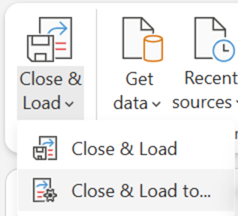
Em alternativa, utilize a opção Fechar & Carregar para... para carregar para a grelha do Excel ou criar uma consulta apenas de ligação.
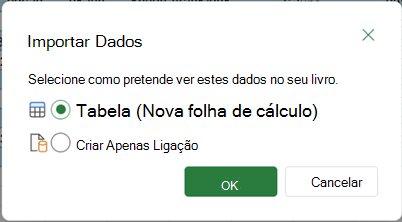
Pode ver a consulta criada no painel Consultas & Ligações.
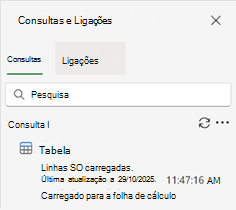
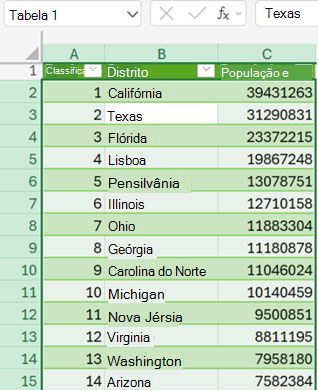
Assim que uma consulta for carregada para uma tabela, pode vê-la na grelha do Excel.
Pode atualizar a consulta criada a partir do painel Consultas & Ligações ou ao utilizar aAtualização de Dados> ou Atualizar Tudo.
Gerir consultas
Pode ver as consultas e os detalhes relacionados no painel de tarefas Consultas. Também pode efetuar várias tarefas de agrupamento para organizar melhor as suas consultas. Para obter mais informações, veja Gerir consultas.
Gerir origens de dados
Pode ver e gerir credenciais de origem de dados para as consultas Power Query no seu livro no Excel para a Web através das Definições da Origem de Dados. Para obter mais informações, veja Gerir definições e permissões da origem de dados.
Cookies de terceiros para Excel na Web
O seu browser precisa de cookies de terceiros ativados para suportar algumas das funcionalidades de Power Query no Excel para a Web. Se estiver a utilizar uma sessão de browser privado, poderá ter de voltar a ativar esta definição de cada vez.
Nota
Alguns browsers referem-se a esta definição como "todos os cookies", em vez de "cookies de terceiros".
As ligações seguintes fornecem mais informações sobre como ajustar as definições de cookies em browsers populares: