
Depois de desenhar os dados geográficos no Power Map, pode utilizar o Painel de Camadas para alterar o aspeto e funcionalidade dos seus dados no mapa. Por predefinição, o Power Map mostra um gráfico de colunas, mas pode mostrar um gráfico de bolhas, um gráfico de regiões ou um mapa térmico .
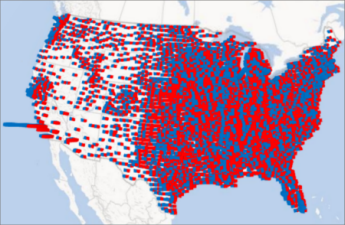
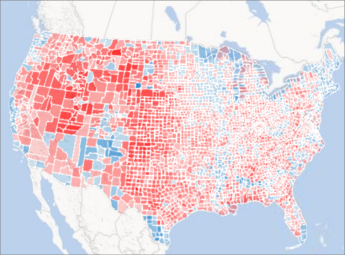
Eis um exemplo de um gráfico de região que apresenta as preferências de votos por país dos maiores partidos políticos dos Estado Unidos. Quanto mais escura for a cor vermelha ou azul, maior é a percentagem pela qual um partido específico lidera uma eleição.
Eis como alterar a forma de visualizar os seus dados:
Se não vir o painel de tarefas , clique em> Painel camada inicial.
Em Geografia, selecione as caixas dos campos que pretende apresentar no mapa.
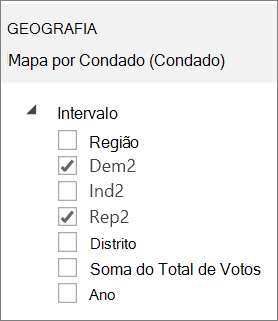
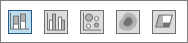
Esta lista irá apresentar diferentes campos para diferentes dados.Se o Power Map não mostrar o gráfico pretendido, pode alterá-lo. Escolha um gráfico de Colunas Empilhadas, Colunas Agrupadas, Bolhas, Mapa Térmico ou Região.
Nota
- Quando aplicar um mapa térmico, a caixa Altura é alterada para a caixa Valor. Pode alterar a forma como os campos de valor são agregados ao clicar na seta da caixa Valor e escolher a função que pretende. Normalmente, a Soma é aplicada por predefinição, mas pode escolher Média, Contar, Máximo, Mínimo ou Nenhum. Pode também remover um campo de valor da caixa Valor.
- Se arrastar um campo para a caixa Categoria e deixar a caixa Altura em branco, o Power Map adiciona automaticamente esse campo à caixa Altura e desenha um elemento visual que representa a contagem de cada categoria.
- Em vez de arrastar campos para as caixas Altura e Categoria, pode apenas selecionar as caixas de campo. O Power Map coloca esses campos na caixa adequada.