
Sugestão
Saiba mais sobre Microsoft Forms ou comece imediatamente a criar um inquérito, questionário ou votação. Pretende ter ferramentas de imagem corporativa mais avançadas, tipos de perguntas e análises de dados? Experimente Dynamics 365 Customer Voice.
Com Microsoft Forms, pode criar um formulário (como um inquérito ou uma sondagem) ou um questionário (como um exame de matemática para estudantes). Utilize as definições de formulário e questionário para especificar prazos, identificar participantes de formulários, apresentar as respostas corretas de questionários e definir outras preferências de Microsoft Forms.
Abrir definições para um formulário ou questionário
No Microsoft Forms, abra o formulário para o qual pretende editar as definições e, em seguida , selecione Definições de Definições.
No painel Definições, pode selecionar ou limpar opções. Se criou um questionário, verá opções adicionais específicas para questionários.
Neste artigo, saiba como ajustar:
Definições apenas de questionário
Opções só de questionário para respostas
Quem pode preencher este formulário para todos os questionários e formulários
Opções de respostas para todos os questionários e formulários
Recibos de resposta para todos os questionários e formulários
Definições apenas de questionário
Opção para o questionário
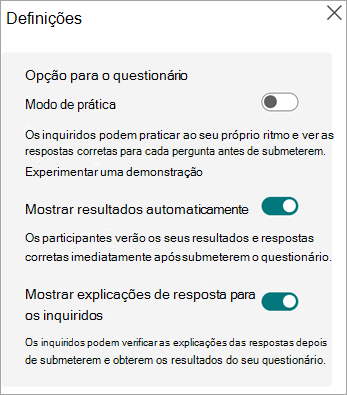
As definições da Opção para questionário só são apresentadas se tiver criado um questionário e não um formulário.
No modo Prático, os inquiridos podem praticar ao seu próprio ritmo e ver respostas corretas para cada pergunta antes de a submeterem. Selecione Experimentar uma demonstração para ver um questionário de exemplo no modo de prática.
A predefinição, Mostrar resultados automaticamente, permite que os participantes vejam os resultados de cada pergunta quando submetem as respostas ao questionário. Os participantes veem marcas de verificação verdes junto a cada resposta correta para as perguntas de questionário e uma mensagem de texto a vermelho junto às respostas incorretas. Desmarque esta definição se não quiser apresentar as informações de resposta correta e incorreta junto a cada pergunta de questionário.
Ative o botão de alternar para Mostrar explicações de respostas para os inquiridos apresentar explicações detalhadas que esclareçam o raciocínio subjacente a cada resposta correta. O Copilot gera automaticamente as explicações e pode editá-las ao colocar o seu curador no campo de explicação da resposta e começar a escrever.
Opções de respostas só para questionários
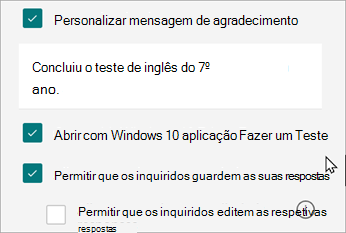
Abrir com Windows 10 aplicação Fazer um Teste – selecione esta caixa se quiser que o questionário seja aberto diretamente em Fazer um Teste. A aplicação Take a Test fornece um ambiente de teste seguro com vários controlos sobre a forma como o inquirido pode aceder a outros recursos informáticos ou da Internet enquanto o questionário está em curso.
Todas as definições de questionários e formulários
Quem pode preencher este formulário para todos os questionários e formulários
Qualquer pessoa pode responder - qualquer pessoa dentro ou fora da sua organização pode submeter respostas ao seu formulário ou questionário.
Só as pessoas na minha organização podem responder - só as pessoas que pertencem à sua organização podem responder ao seu formulário ou questionário.
- Registar nome - mantenha-se a par das pessoas que responderam ao seu formulário ou questionário.
- Uma resposta por pessoa - limite as respostas ao formulário ou questionário a apenas uma por pessoa. Isto impedirá que indivíduos preencham um formulário ou questionário várias vezes.
Pessoas específicas na minha organização podem responder - só as pessoas ou grupos na sua organização que especificar podem responder ao seu formulário.
Nota
- As opções Só as pessoas na minha organização podem responder e Pessoas específicas na minha organização podem responder só estão disponíveis para utilizadores do Office 365 Educação e do Microsoft 365 Apps para Pequenas e Médias Empresas. Inicie sessão com a sua conta escolar ou profissional para aceder a estas definições.
- A opção Pessoas específicas na minha organização podem responder aplica-se apenas a indivíduos e grupos na sua organização. Pode designar um total de até 100 nomes individuais ou nomes de grupos. Do limite de 100, pode designar até 20 grupos (cada grupo pode conter até 1000 indivíduos). Por exemplo, pode recolher respostas de 80 indivíduos e 20 grupos para um total de 100.
Opções de respostas para todos os questionários e formulários
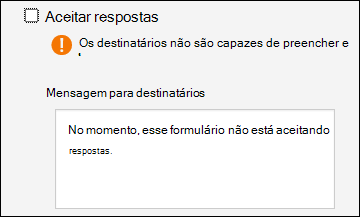
Aceitar respostas - se esta definição estiver desmarcada, desativa a capacidade de recolher quaisquer respostas ao formulário adicionais. Pode personalizar a mensagem que os destinatários veem quando tentam submeter as respetivas respostas depois de desativar esta definição.
Data de início e Data de fim - pode especificar uma data e hora exatas para quando pretende iniciar e parar a recolha de respostas do formulário. Marque a caixa de verificação Data de início , depois selecione a caixa de texto de data e selecione uma data no controlo de calendário. Selecione uma hora específica na lista pendente de intervalos de hora. Faça o mesmo para Data de fim.
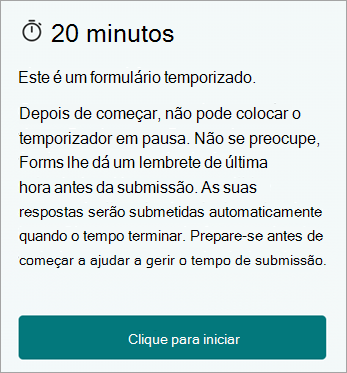
Definir a duração do tempo - Defina um limite de tempo para os participantes preencherem o seu formulário ou questionário. Os inquiridos não podem editar as respetivas respostas após o fim do temporizador e as respetivas respostas serão automaticamente enviadas quando o temporizador terminar. Por exemplo, se definir um temporizador para 20 minutos, será apresentado aos participantes o seguinte:
Baralhar perguntas - quando esta opção está desmarcada (predefinição), as perguntas são apresentadas aos inquiridos pela mesma ordem em que as criou. Quando esta opção está marcada, a ordem das perguntas apresentadas será baralhada aleatoriamente. Cada inquirido vê as perguntas numa sequência diferente.
Nota
Se o seu formulário ou questionário tiver várias secções ou páginas, não poderá baralhar as perguntas.
- Todas as perguntas - baralhar a ordem de todas as perguntas no formulário ou questionário.
- Bloquear perguntas - baralhar a ordem de todas as perguntas, exceto as que designar (por exemplo, perguntas de 3 a 5).
Desativar o número da pergunta para os inquiridos - Remove os números das perguntas em todo o formulário ou questionário.
Mostrar barra de progresso - os inquiridos verão um indicador visual do seu progresso à medida que preenchem um formulário ou questionário.
Nota
A barra de progresso só está disponível em formulários e questionários que contenham várias secções ou páginas.
Ocultar Submeter outra resposta - por predefinição, quando um participante preenche o seu formulário ou questionário, na página de preenchimento, existirá uma ligação para submeter outra resposta. Marque esta caixa para remover esta opção.
Personalizar mensagem de agradecimento - apresentar uma nota de agradecimento após a conclusão do seu formulário ou questionário. Coloque o seu destinatário na caixa de texto para personalizar a mensagem.
Recibos de resposta para todos os questionários e formulários
- Permitir recibo de respostas após a submissão - Após concluir o formulário, os inquiridos terão a opção de guardar ou imprimir um PDF do formulário com as suas respostas preenchidas na página "Obrigado". Note que selecionar esta definição continua a permitir que os inquiridos do formulário, internos da sua organização, peçam um recibo por e-mail do formulário.
- Receber uma notificação por e-mail de cada resposta - receba uma notificação por e-mail sempre que uma resposta é submetida.
- Receba e-mails de notificação inteligentes para monitorizar o estado das respostas . Selecione esta caixa se tiver utilizado o canal de convite. Os formulários enviar-lhe-ão lembretes personalizados por e-mail para aumentar a participação e melhorar as taxas de resposta.
- Classificação - A classificação permite que a sua organização proteja os dados com base nas suas políticas e padrões.
Feedback para Microsoft Forms
Queremos saber a sua opinião! Para enviar feedback sobre Microsoft Forms, vá para o canto superior direito do seu formulário e selecione Mais configurações de formulário > Mais opçõesFeedback.
Consulte também
Criar um formulário com o Microsoft Forms
Criar um questionário com o Microsoft Forms
Perguntas mais frequentes acerca do Microsoft Forms
Alterar o tema de um formulário
Enviar o seu formulário a outras pessoas para recolher respostas