
Sugestão
Saiba mais sobre Microsoft Forms ou comece imediatamente a criar um inquérito, questionário ou votação. Pretende ter ferramentas de imagem corporativa mais avançadas, tipos de perguntas e análises de dados? Experimente Dynamics 365 Customer Voice.
Nota
A funcionalidade Partilhar para colaborar apenas está disponível para clientes Office 365 Educação e Microsoft 365 Apps para Pequenas e Médias Empresas. Para aceder a Partilhar para colaborar, inicie sessão com a sua conta escolar ou profissional.
Quando convida outras pessoas para colaborar no seu formulário ou questionário, os seus cocriadores podem ajudar a adicionar conteúdos, analisar respostas e partilhar o seu formulário com outras pessoas.
Partilhar um formulário ou questionário para colaborar
No Microsoft Forms, abra o formulário ou questionário que pretende partilhar para colaborar.
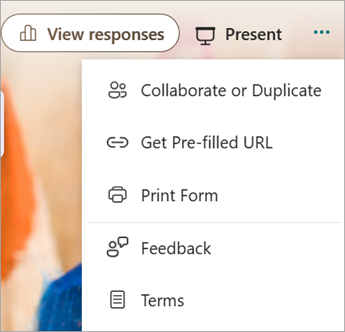
Selecione Mais definições de formulário,
 >Colaborar ou Duplicar
 .
.
Nota
Estamos lentamente a implementar o ponto de entrada para saber como aceder à opção de partilhar o seu formulário para colaborar. Se não vir Colaborar ou Duplicar
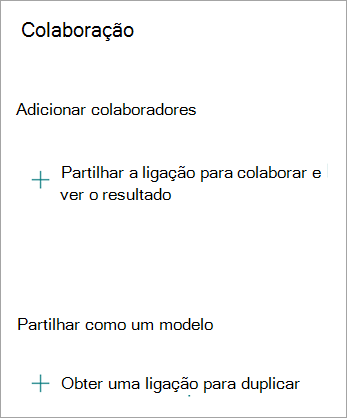
selecione o botão Partilhar e avance para o passo seguinte.Em Adicionar colaboradores, selecione Partilhar a ligação para colaborar e ver o resultado
 .
.
Sugestão
Selecione Obter uma ligação para duplicar se quiser partilhar o seu formulário como um modelo. Qualquer pessoa com a ligação pode duplicar o seu formulário e criar o seu.
Em Adicionar colaboradores, selecione uma das seguintes opções de permissão de colaboração:
Os utilizadores com uma conta Office 365 escolar ou profissional podem ver e editar: são atribuídas a pessoas com uma conta Office 365 escolar ou profissional, dentro ou fora da sua organização, e podem ver e editar o seu formulário.
Nota
A cocriação e a partilha de Formulários só estão disponíveis para utilizadores na mesma nuvem. Por exemplo, se tiver sessão iniciada com uma conta GCC, só pode cocriar um formulário com outros utilizadores no seu inquilino. Se o seu administrador tiver ativado a partilha externa, pode cocriar um formulário com utilizadores fora do seu inquilino, mas apenas dentro do ambiente GCC. Da mesma forma, os usuários do GCC High só podem cocriar e compartilhar com outros usuários do GCC High, os usuários do DOD só podem cocriar e compartilhar com outros usuários do DOD, etc. Saiba mais sobre Office 365 Administração Pública ambientes nos EUA.
People na minha organização podem ver e editar: todas as pessoas na sua organização têm permissões de cocriação e podem ver e editar o seu formulário.
Pessoas específicas na minha organização podem ver e editar : apenas as pessoas ou os grupos na sua organização que especificar têm permissões de cocriação e podem ver e editar o seu formulário.
Nota
- Para colaborar num formulário com pessoas específicas na sua organização, apenas os utilizadores com uma caixa de correio Office 365 válida podem ser selecionados. Os utilizadores com outras caixas de correio, tais como as alojadas em Microsoft Exchange Servers dedicados e acedidas através de APIs REST, não são suportados. Saiba mais sobre a API REST.
- Pode designar até 100 co-autores num único formulário, e isto pode ser uma mistura de indivíduos ou grupos. Um grupo (não importa quantas pessoas pertençam ao grupo) conta como um cocriador.
Selecione Copiar. Pode agora colar esta ligação onde quer que os seus cocriadores possam aceder à mesma, como num e-mail, bloco de notas ou no Teams.
Nota
- Qualquer pessoa que especificou como cocriador, que tenha acesso à ligação colaborar do seu formulário, poderá ver e editar os dados de perguntas e respostas.
- Qualquer pessoa que não tenha especificado como cocriador não poderá utilizar a ligação para colaborar para aceder ao seu questionário ou formulário.
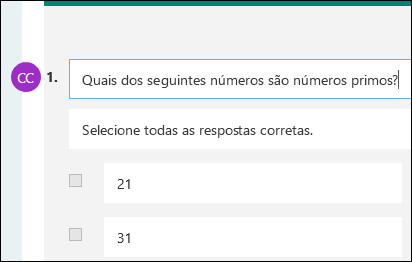
Quando partilha um formulário ou questionário para colaborar, continua a ser o proprietário, que permanece no seu portal do Forms, mas os seus cocriadores podem ver e editá-lo através da ligação que partilhou com eles. Na parte superior do formulário ou questionário que partilhou, pode ver as iniciais de cada pessoa que está atualmente a editar.
Também verá ícones de visualização com iniciais de pessoas ou grupos junto a cada secção a ser editada atualmente.
Nota
Os cocriadores não podem modificar os níveis de permissão de colaboração. Por exemplo, se o utilizador, enquanto proprietário do formulário, tiver definido permissões para People na minha organização podem ver e editar, os seus co-autores não poderão alterar esse nível de permissão para um nível diferente (por exemplo, os utilizadores com uma conta escolar ou profissional Office 365 podem ver e editar). Como proprietário do formulário, é o único que pode selecionar uma configuração de permissão diferente.
Parar de partilhar um formulário ou questionário
No Microsoft Forms, abra o formulário ou questionário que pretende partilhar para colaborar.
Selecione Mais definições de formulário,
>Colaborar ou Duplicar .
Nota
Estamos lentamente a implementar o ponto de entrada para saber como aceder à opção de partilhar o seu formulário para colaborar. Se não vir Colaborar ou Duplicar
selecione o botão Partilhar e avance para o passo seguinte.Selecione Excluir
 lado da caixa de texto que exibe o link do formulário.
Selecione Remover link para remover permanentemente o link de colaboração. ( Selecione Cancelar se mudar de ideias e não quiser remover a ligação para colaborar.)
Assim que remover a ligação para colaborar, esta será removida permanentemente e não poderá ser reativada. Pode criar uma nova ligação mais tarde.
Cenários de permissões de partilha
Poderá ter de rever as permissões de cocriação em qualquer altura durante o seu processo de colaboração no formulário ou questionário. Seguem-se alguns cenários comuns que poderá encontrar e informações importantes a ter em conta sobre cada um deles.
Utilizar o Microsoft Teams para atribuir questionários a estudantes
Se for um professor que está a usar o Microsoft Teams para atribuir questionários a estudantes, outros professores no seu canal Teams serão automaticamente adicionados como coautores em todos os formulários de grupo criados para essa equipa. Se for o autor original de um formulário criado no seu canal do Teams e decidir remover a ligação para colaborar (através de Eliminar ), os professores no seu canal do Teams continuarão a ser cocriadores e a poder aceder ao seu formulário através dessa ligação para colaborar.
Utilizar a peça Web Microsoft Forms para incorporar um formulário numa página do SharePoint
Se utilizar a peça Web Microsoft Forms para incorporar um formulário numa página do SharePoint e optar por mostrar os resultados do formulário na página, o SharePoint irá gerar automaticamente uma ligação para esse formulário e todas as pessoas com o mesmo poderão ver um resumo das respostas. Se estiver a colaborar num formulário com pessoas específicas na sua organização, estas não poderão incorporar esse formulário numa página do SharePoint enquanto uma ligação de resumo para o mesmo ainda não estiver ativa. Se já criou uma ligação de resumo para o seu formulário, os cocriadores poderão incorporar esse formulário numa página do SharePoint e partilhar um resumo das respostas com qualquer pessoa.
Utilizar o Forms no seu dispositivo móvel
Os seus cocriadores podem ver e fazer edições ao seu formulário nos respetivos dispositivos móveis. Como proprietário do formulário, pode colaborar totalmente a partir de dispositivos móveis, incluindo adicionar e remover pessoas e grupos.
Partilhar respostas através de uma ligação de resumo
Se estiver a colaborar num formulário com pessoas específicas na sua organização, apenas você, enquanto proprietário do formulário, pode criar uma ligação de resumo para o formulário, caso ainda não exista. Os cocriadores ainda podem copiar e partilhar a sua ligação de resumo, mas não podem criá-la por si próprios. Noutros modos de colaboração não definidos para pessoas específicas na sua organização, os cocriadores podem criar novas ligações de resumo.
Tenha também em atenção que, se partilhar as suas respostas ao formulário com todas as pessoas na sua organização e, então, optar por partilhar apenas com pessoas específicas na sua organização, qualquer ligação de partilha de resumo que já exista ainda poderá ser acedida por qualquer pessoa, dentro ou fora da sua organização. Pode eliminar uma ligação de resumo existente para desativá-la, o que irá reduzir o acesso aos dados da resposta. Pode fazê-lo ao aceder a Ver respostas, Descrição geral> das respostasMais opções > Mais opçõesPartilhar uma ligação> de resumoRemover ligação .
Nota
Pode criar uma nova ligação de resumo se quiser partilhá-la com uma nova audiência, mas esta nova ligação de resumo continuará acessível a qualquer pessoa que a tenha.
Utilizar ligações de colaboração que tenham sido partilhadas anteriormente
Digamos que, inicialmente, partilha o seu questionário ou formulário para colaborar com todas as pessoas na sua organização e gera uma ligação de colaboração para o mesmo. Nessa altura, decide colaborar apenas com pessoas específicas da sua escola ou organização. A ligação colaborar continuará a funcionar para essas pessoas específicas, mas não para qualquer outra pessoa que tenha perdido as permissões para o seu formulário.
Deixar de partilhar com pessoas específicas
- Se estiver a partilhar o seu questionário ou formulário com pessoas específicas e, por exemplo, optar por fornecer permissões de cocriação com toda a sua escola ou organização, perderá a lista de pessoas que especificou originalmente. Se voltar a partilhar com pessoas específicas, terá de passar novamente pelo processo de designar quem pretende adicionar como cocriador.
- Se decidir partilhar as permissões de cocriação com toda a sua escola ou organização, mas tiver criado anteriormente uma ligação de colaboração para partilhar apenas com pessoas específicas, essa ligação continuará a funcionar para essas pessoas específicas, uma vez que pertencem à sua escola ou organização.
Partilhar um formulário de grupo dentro de um grupo público
Os conteúdos de um grupo público podem ser vistos por qualquer pessoa na sua organização e qualquer pessoa na sua organização pode aderir ao grupo. Se tiver um formulário de grupo dentro de um grupo público, todas as pessoas na sua organização podem ver e editá-lo, independentemente de partilhar o seu formulário apenas com pessoas específicas.
Remover um formulário partilhado
Se remover um formulário partilhado consigo no separador Partilhado do https://office.com, não perderá as permissões desse formulário enquanto possuir a ligação.
Reenviar uma ligação de formulário a um coautor
Se alguém na sua lista de permissões de cocriação perder a ligação para o seu formulário, não é necessário voltar a adicionar essa pessoa à sua lista. Siga os passos mencionados neste artigo para obter novamente a ligação para colaborar e, em seguida, partilhe-a com o seu cocriador.
Feedback para Microsoft Forms
Queremos saber a sua opinião! Para enviar feedback sobre Microsoft Forms, vá para o canto superior direito do seu formulário e selecione Mais configurações de formulário> Mais opçõesFeedback.
Consulte também
Enviar um formulário e recolher respostas
Verificar e partilhar os seus resultados do questionário