
Sugestão
Saiba mais sobre Microsoft Forms ou comece imediatamente a criar um inquérito, questionário ou votação. Pretende ter ferramentas de imagem corporativa mais avançadas, tipos de perguntas e análises de dados? Experimente Dynamics 365 Customer Voice.
Aceda ao Microsoft Forms e inicie sessão com a sua conta escolar ou profissional do Microsoft 365 ou conta pessoal da Microsoft (Hotmail, Live ou Outlook.com).
Nota
Também pode iniciar sessão no Office.com, procurar os ícones do Microsoft 365 à esquerda e, em seguida, selecionar Formulários.
Abaixo da secção Explorar modelos , selecione Os Meus Formulários.
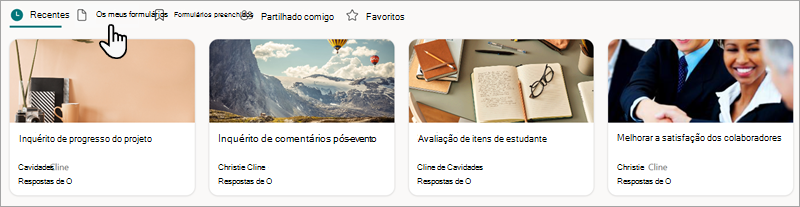
No formulário que pretende copiar, selecione o
 Mais opções no canto inferior direito do mosaico e, em seguida, selecione Copiar.
Sugestão
Se não vir mosaicos de formulário, poderá estar na vista de Lista em vez de estar na vista de Mosaicos . Para copiar um formulário na vista de Lista , paire o cursor à direita do formulário, selecione Mais opções>Copiar.
Verá um formulário duplicado no canto superior esquerdo na vista Mosaicos (e no topo da lista na vista Lista). Terá o mesmo nome que o seu formulário original.
Quando copia um formulário, só são copiadas as perguntas, o formato e o esquema. Nenhuma resposta existente é transferida para o novo formulário. Microsoft Forms dá ao novo formulário o mesmo nome do formulário existente, que pode alterar conforme pretender.
Precisa de fazer um duplicado de um formulário ou questionário para outras pessoas editarem?
Pode criar uma ligação especial que permite que outras pessoas dupliquem o questionário ou formulário para o seu próprio portal Microsoft Forms. Para obter mais informações, consulte Compartilhar um formulário ou questionário como modelo.
Feedback para Microsoft Forms
Queremos saber a sua opinião! Para enviar feedback sobre Microsoft Forms, vá para o canto superior direito do seu formulário e selecione Mais configurações de formulário> Mais opçõesFeedback.
Consulte também
Partilhar um formulário ou questionário para colaborar