
O trabalho importante nem sempre acontece em documentos ou reuniões gravadas, mas ocorre frequentemente durante conversações presenciais, sessões de quadros, debates de ideias rápidos ou quando captura notas em viagem.
A captura permite-lhe colocar esses momentos offline nos Blocos de Notas do Copilot para que sejam guardados juntamente com os conteúdos do seu projeto. Depois de capturados, pode revê-los mais tarde, fazer perguntas do Copilot ou utilizá-las como parte do seu trabalho em curso no mesmo bloco de notas para criar apresentações, documentos, mapas mentais, descrições gerais de áudio e muito mais.
Nota
É necessária uma licença do Microsoft 365 Copilot para utilizar o Blocos de Notas do Copilot e é necessária uma licença ativa do SharePoint ou do OneDrive para criar blocos de notas. O Blocos de Notas do Copilot também está disponível para subscritores do Microsoft 365 Pessoal, Familiar e Premium; No entanto, a funcionalidade Captura está disponível apenas para utilizadores comerciais do Microsoft 365 com contas escolares ou profissionais (Entra ID).
A funcionalidade Captura está a ser implementada por fases e estará disponível primeiro no OneNote para iPhone. Se não vir Captura, poderá ainda não estar disponível para si. A disponibilidade para outros pontos finais será expandida ao longo do tempo.
Saiba mais sobre o Blocos de Notas do Microsoft 365 Copilot no OneNote, o licenciamento do Microsoft 365 Copilot e os planos do Microsoft 365 Copilot.
Como utilizar a Captura no iPhone
Abra a aplicação OneNote no seu iPhone.
Aceda a Blocos de Notas do Copilot.
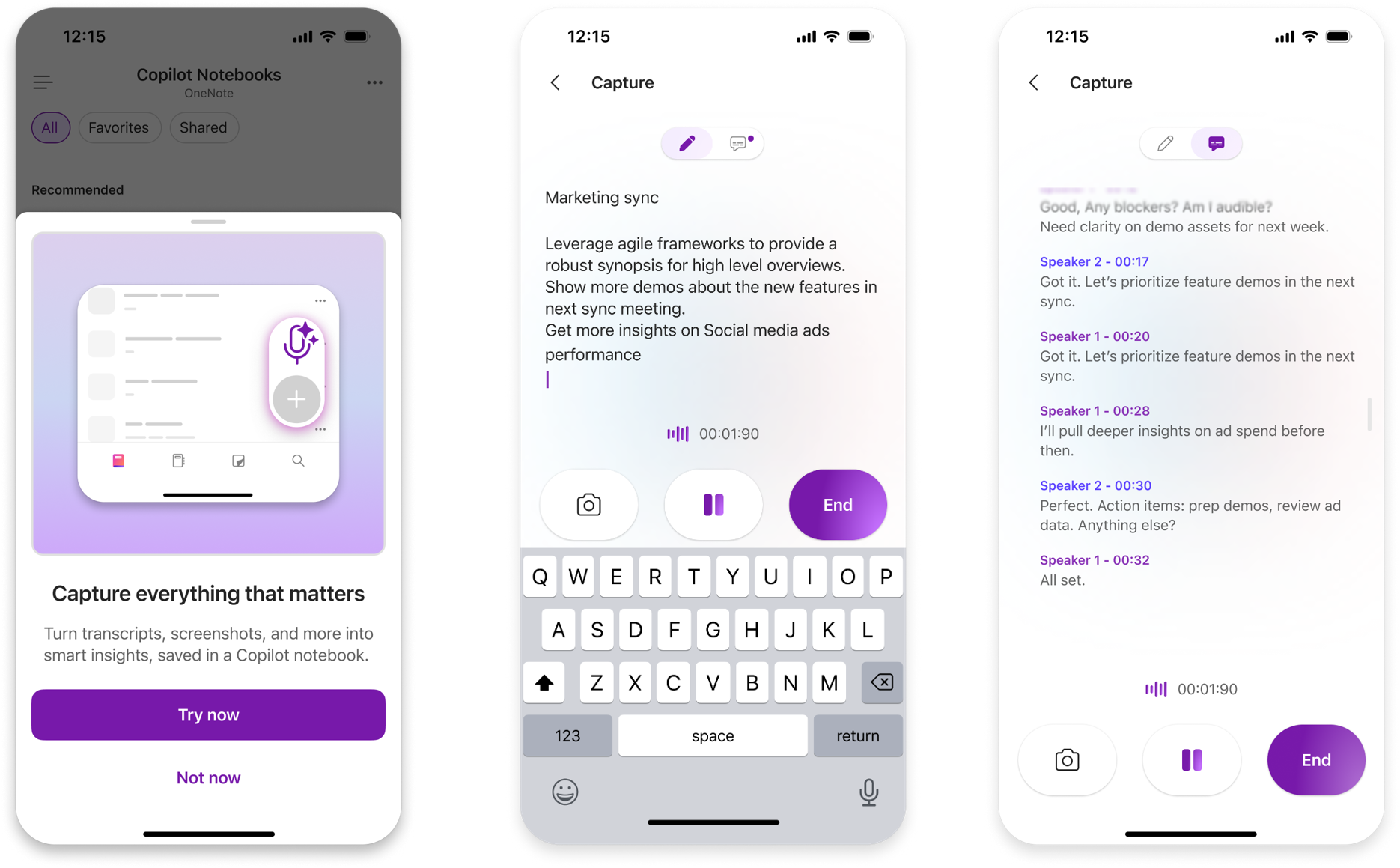
Na página da lista de blocos de notas, toque em Capturar.
Utilize Capturar para transcrever o debate, tirar fotografias e escrever notas durante a sessão.
Quando terminar, toque em Terminar.
Selecione o bloco de notas onde pretende guardar a sua captura.
O Copilot cria uma Página Copilot estruturada com a sua transcrição, fotografias, notas e informações importantes e guarda-a no seu bloco de notas selecionado para que possa aceder a partir de qualquer ponto final do Blocos de Notas do Copilot.
Cenários a experimentar
- Conversações presenciais – capture pontos-chave, decisões e seguimentos a partir de conversas de corredor ou sincronizações rápidas.
- Sessões do Quadro – tire uma fotografia do quadro, adicione notas e transcreva o debate para revisitar mais tarde.
- Notas de voz e ideias – capture ideias e ideias rápidas e mantenha-as com o resto do conteúdo do seu bloco de notas.
Privacidade e conteúdo de áudio
Os Blocos de Notas do Copilot e o Microsoft 365 baseiam-se na abordagem abrangente da Microsoft em matéria de segurança, conformidade e privacidade. A captura utiliza os controlos de dados, privacidade e permissões do Microsoft 365 Enterprise.
Tal como acontece com todos os conteúdos gerados pela IA, reveja o resultado da Copilot antes de o partilhar ou tomar medidas.
Processamento de áudio
Para gerar transcrição em tempo real, o áudio é processado como um fluxo contínuo através da memória intermédia interna e do processamento incremental. O áudio é processado de forma transitória para gerar a transcrição correspondente e não é retido após a transcrição estar concluída.
Separação de altifalantes
Durante a transcrição, o áudio é utilizado temporariamente para separação de orador, o que significa anotar a transcrição com informações sobre os oradores que fizeram cada declaração, por exemplo, Orador 1, Orador 2, Orador 3. Os dados utilizados para a separação de orador são eliminados imediatamente após a transcrição. Os dados de separação de voz não podem ser utilizados para identificar indivíduos.
Retenção de dados
Os dados de áudio processados durante uma sessão de Captura são eliminados imediatamente após a transcrição e, por conseguinte, não podem ser utilizados para qualquer outra finalidade.
Obter consentimento
É responsável por obter o consentimento de todos os participantes antes de utilizar a Captura para transcrever uma reunião. Ao iniciar uma sessão de Captura, concorda que obteve o consentimento adequado de todas as pessoas para gravar áudio e fotografias de acordo com a lei aplicável.
Nota
Se for o administrador de TI da sua organização, pode utilizar a Captura em Blocos de Notas copiais para dispositivos móveisPolítica da Cloud para gerir esta funcionalidade.
Feedback
Para enviar comentários a partir do OneNote no iOS, selecione o seu perfil no canto superior esquerdo e, em seguida, toque em Ajuda & Feedback.