
Para saber qual é a sua versão do Office:
- Abra um documento do Office existente ou abra uma aplicação do Office, como o Word ou Excel, e crie um novo documento (utilizamos o Word nos nossos exemplos).
- Em seguida, corresponda a sua versão do Office instalada com as capturas de ecrã nas secções abaixo. Os passos básicos para encontrar as informações da versão do Office são os mesmos independentemente da aplicação do Office que abriu.
Sugestão
Se estiver especificamente à procura de informações do Outlook porque está a tentar importar ou exportar detalhes, consulte o artigo Qual a versão do Outlook que possuo?
Subscrição do Microsoft 365
A subscrição do Microsoft 365 utiliza o separador Ficheiro e a vista Backstage do Office, que é o que vê após clicar em Ficheiro. Eis o que vê no Word depois de selecionarConta de Ficheiro>.
 Depois de clicar em Acerca de Word, verá a versão do Microsoft 365 (16) e que bit está a executar — 32 bits ou 64 bits.

Office 2019 e Office 2016 (compra única)
Estas versões utilizam o separador Ficheiro e a vista Backstage do Office, que é o que vê após clicar em Ficheiro. Eis o que vê no Word depois de selecionarConta de Ficheiro>.
Nota
No Outlook, clique em Ficheiro>de Conta do Office.
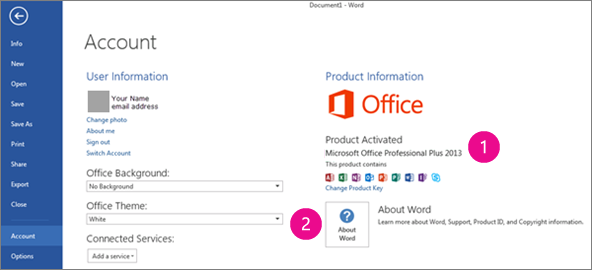
 Mostra se tem um produto do Office de compra única, qual é o produto do Office e se o produto está ativado.
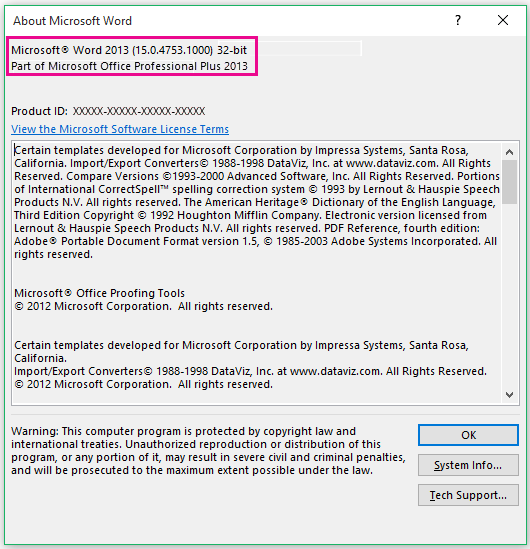
 Depois de clicar em Acerca de Word, verá a versão e que bit está a executar: 32 bits ou 64 bits. O Office 2019 e o Office 2016 são a versão 16.
Office Mobile para Windows 10
Abra um ficheiro em qualquer aplicação do Office Mobile, selecioneDefinições> do Menu>Acerca de. Eis o que vê:

Office para Mac (novas versões)
Selecione o menu >Word Da MicrosoftAcerca de Word.
Na caixa de diálogo exibida, pode ver o número da versão e o tipo de licença. No exemplo abaixo, o número da versão é 16.18 e a licença é uma compra única do Office 2019 para Mac.

Consulte Também
Transfira e instale ou reinstale o Microsoft 365 ou o Office 2021 num PC ou Mac