
No Outlook clássico, pode criar tarefas para si próprio que apareçam na sua Barra de To-Do, além de poder atribuir tarefas a outras pessoas. As tarefas que atribuir a outras pessoas podem ser controladas na barra de To-Do.
Nota
A Barra de To-Do está disponível no Outlook clássico. No novo Outlook e no Microsoft 365, as tarefas são apresentadas com O Meu Dia e geridas com a aplicação To Do. Para obter mais informações, consulte Criar tarefas com o To Do no Outlook.
Descubra que versão do Outlook está a utilizar ao verificar se existe um separador Ficheiro no friso. Se tiver um separador Ficheiro , está a utilizar o Outlook clássico. Se Ficheiro não for apresentado, está a utilizar o novo Outlook.
Atribuir e controlar tarefas
Na barra de navegação, selecione Tarefas e, em seguida, selecione Nova Tarefa, abra uma tarefa existente ou utilize o atalho de teclado Ctrl+Shift+K.
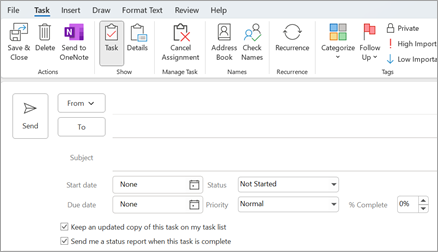
Selecione Atribuir Tarefa. Na caixa Para, introduza um nome ou um endereço de e-mail.
Introduza Assunto, Data de início e Data para conclusão.
Se quiser que a tarefa se repita, selecione Periodicidade, selecione as opções que pretende e, em seguida, selecione OK.
Selecione Enviar.
Nota
Se atribuir uma tarefa periódica a outra pessoa, uma cópia da tarefa permanece na sua lista de tarefas, mas não será atualizada. Se selecionar a caixa Enviar-me um relatório de estado quando esta tarefa estiver concluída , receberá relatórios de estado para cada ocorrência concluída da tarefa.
Quando abre uma tarefa que atribuiu, pode rever o progresso das tarefas atribuídas com a caixa % Concluída , que pode ser atualizada por si ou pelo destinatário quando lhe enviarem um relatório de estado de tarefa atribuído.
Nota
As tarefas atribuídas a partir do Outlook para Windows têm de ser aceites ou recusadas através da aplicação Outlook para Windows.
Atribuir tarefas a várias pessoas
O Outlook pode acompanhar o progresso de uma tarefa atribuída a uma pessoa. Se quiser que várias pessoas trabalhem numa tarefa, recomendamos que divida a tarefa em partes mais pequenas ou atribua cada tarefa individualmente. Por exemplo, para controlar um relatório a ser escrito por três escritores, crie três tarefas separadas denominadas Relatório de Escrita: Ana, Relatório de Escrita: Carlos e Relatório de Escrita: Michiyo e atribua cada tarefa individual ao escritor adequado.
Controlar as tarefas que atribuiu a outra pessoa
- Na barra de navegação, selecione Tarefas.
- Selecione Ver>Alterar Vista>Atribuída.
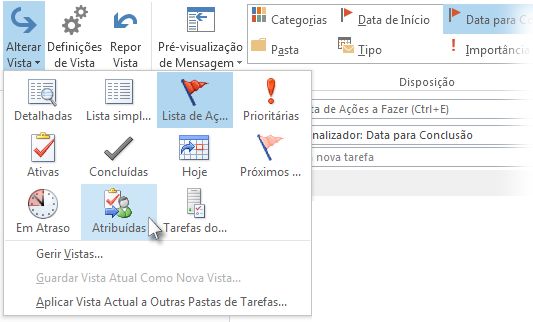
As tarefas atribuídas estão em falta
Se não estiver a ver as tarefas que atribuiu, o Outlook poderá não estar configurado para manter cópias das tarefas que atribuir. Eis como pode alterar essa definição:
- SelecioneTarefasde Opções>de Ficheiro>.
- Em Opções de tarefas, selecione a caixa Manter a minha lista de tarefas atualizada com cópias das tarefas que atribuo a outras pessoas .
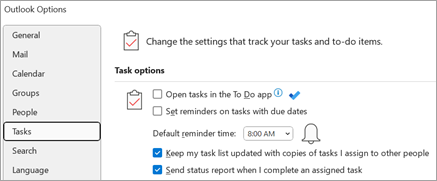
Ativar esta opção não controla as tarefas que já atribuiu, mas irá controlar as novas que atribuir.
Consulte também
Criar e ver tarefas com To-Do barra no Outlook clássico
Gerir tarefas no Outlook clássico
Personalizar a Barra de To-Do no Outlook clássico