
A Barra de To-Do é um dos painéis que pode adicionar ao Outlook para Windows clássico. Pode utilizar a Barra de To-Do para apresentar os seus próximos eventos de calendário, a sua lista de tarefas ou os seus contactos favoritos.
Nota
A Barra de To-Do está disponível no Outlook clássico. No novo Outlook e no Microsoft 365, as tarefas são apresentadas com O Meu Dia e geridas com a aplicação To Do. Para obter mais informações, consulte Criar tarefas com o To Do no Outlook.
Descubra que versão do Outlook está a utilizar ao verificar se existe um separador Ficheiro no friso. Se tiver um separador Ficheiro, está a utilizar o Outlook clássico. Se Ficheiro não for apresentado, está a utilizar o novo Outlook.
Ativar ou desativar a Barra de To-Do
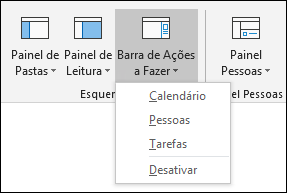
- Para apresentar a Barra de To-Do, selecione Ver>To-Do Barra.
- Selecione Calendar, Tarefas ou People. Pode escolher um tipo de item a apresentar na Barra de To-Do, dois tipos de itens ou os três.
- Para desativar a Barra de To-Do, selecione Ver>To-Do Barra>Desativada.
Personalizar a Barra de To-Do
As secções na Barra de To-Do são apresentadas pela ordem em que as adicionou. Por isso, se tiver adicionado a secção Calendar, a secção Tarefas e, em seguida, a secção People, estas serão apresentadas por essa ordem. Se quiser alterar a ordem, terá de fechar as diferentes secções e voltar a adicioná-las pela ordem pela qual pretende que sejam apresentadas.
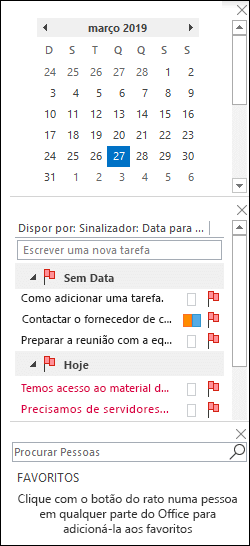 Por exemplo, se tiver adicionado a vista Tarefas, a vista People, a vista Calendar e pretender apresentar a Calendar na parte superior da Barra de To-Do em vez da parte inferior, utilize os seguintes passos.
- Selecione Ver>To-Do>Tarefas da Barra para ocultar a vista Tarefas.
- Selecione Ver>To-Do Barra>People para ocultar a vista de People.
- Agora, deverá ter apenas a vista Calendar apresentada.
- Selecione Ver>To-Do> barra People para colocar a vista de People diretamente na vista de Calendar.
ou
selecione Ver>To-Do>Tarefas de Barra para colocar a vista Tarefas diretamente na vista Calendar.
Personalizar a sequência de ordenação das Tarefas na Barra de To-Do
Se pretender personalizar a sequência de ordenação de itens de tarefas na Barra de To-Do, utilize os seguintes passos.
Na parte superior da área de tarefas do To-Do Bar, selecione Dispor por: Sinalizador: Data para Conclusão e, em seguida, selecione Dispor Por para alterar a forma como as tarefas são organizadas.
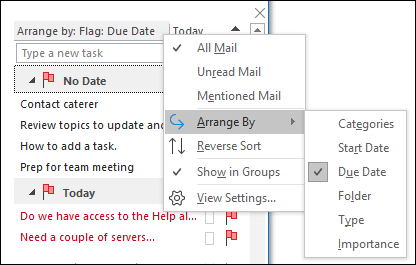
Para ordenar tarefas pela ordem oposta, selecione a seta para cima ou para baixo no lado direito da barra de To-Do para inverter a sequência de ordenação.
Alterar os contactos apresentados na secção People da Barra de To-Do
Todos os contactos que adicionou aos Favoritos são apresentados na secção People da Barra de To-Do.
- Para adicionar um contacto aos Favoritos, clique com o botão direito do rato no nome da pessoa a partir de uma mensagem de e-mail ou da sua pasta Contactos e selecione Adicionar aos Favoritos. Essa pessoa irá agora aparecer na secção People da Barra de To-Do, se tiver ativado essa secção.
- Para remover um contacto dos Favoritos, clique com o botão direito do rato no nome da pessoa na Barra de To-Do e selecione Remover dos Favoritos. Essa pessoa ainda está nos seus Contactos, mas não aparece na Barra de To-Do.
Nota
Não é possível personalizar a secção de calendário da Barra de To-Do.
Manter as tarefas futuras sempre à vista
Quando aponta para o ícone Tarefas na barra de navegação, a pré-visualização tarefas mostra as suas tarefas futuras e itens de tarefas sinalizados. Para manter ambos à vista, afixe a pré-visualização tarefas à janela do Outlook.
- Selecione Abrir numa nova janela
 .
.
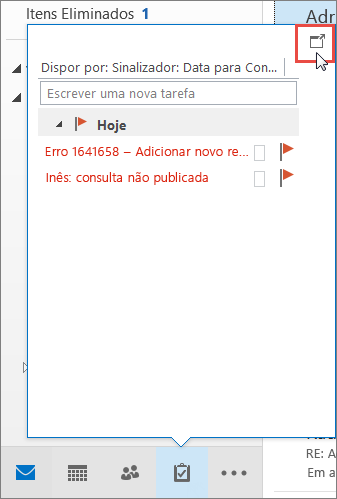
Para fechar a pré-visualização, na parte superior da pré-visualização das Tarefas afixadas, selecione  .
.
Quando uma pré-visualização é afixada ou removida, só afeta essa vista. Por exemplo, se estiver no Correio e afixar a pré-visualização tarefas, quando mudar para Calendar, a pré-visualização tarefas não é apresentada. Pode afixar ou remover a pré-visualização tarefas em cada vista ao clicar no  ou .
ou .
Mostrar tarefas concluídas na vista Tarefas
Para rever os itens marcados como concluídos, pode alterar as definições de vista. Esta vista é útil para rever todos os itens concluídos ou para reativar uma tarefa concluída e definir uma nova data para conclusão.
- Em Tarefas, no separador Ver , no grupo Vista Atual , selecione Alterar Vista e, em seguida, selecione Concluído.
Para ver todos os itens, concluídos ou não, selecione Lista Simples ou Lista Detalhada.
Nota
Para ver apenas os itens que não estão completos, utilize uma das seguintes vistas: Ativo, Próximos 7 Dias e Atrasado.
Mostrar tarefas concluídas na Barra de To-Do
Na Barra de To-Do, clique com o botão direito do rato na caixa Escreva uma nova tarefa e, em seguida, selecione Filtrar.
No separador Avançadas , se alguma das seguintes entradas for apresentada, selecione a entrada e, em seguida, selecione Remover:
- A data de conclusão não existe
- Clique em A Data de Conclusão do Sinalizador não existe
Ocultar tarefas concluídas na Barra de To-Do
- Na Barra de To-Do, clique com o botão direito do rato na caixa Escreva uma nova tarefa e, em seguida, selecione Filtrar.
- No separador Avançadas , selecione Campo, aponte para campos Data/Hora e, em seguida, selecione Data de Conclusão.
- Na lista Condições , selecione não existe.
- Selecione Adicionar à Lista.
- Selecione Campo, aponte para Todos os campos de Correio e, em seguida, selecione Sinalizar Data de Conclusão.
- Na lista Condições , selecione não existe.
- Selecione Adicionar à Lista.
- Selecione OK.
Consulte também
Criar e ver tarefas com To-Do Bar no Outlook clássico
Gerir tarefas no Outlook clássico
Atribuir e controlar tarefas no Outlook clássico