Pode enviar um pedido de reunião para uma ou mais pessoas. O Outlook reserva tempo no seu calendário para a reunião e controla quem aceita o convite.
Quando cria um pedido de reunião, pode adicionar anexos, definir uma localização, solicitar presença presencial, definir a periodicidade e utilizar o Assistente de Agendamento para escolher a melhor hora para a reunião.
Selecione uma opção de separador abaixo para a versão do Outlook que está a utilizar.
Que versão do Outlook possuo?
Nota
Se os passos neste separador Novo Outlook não corresponderem ao seu ecrã, é possível que ainda não esteja a utilizar o novo Outlook para Windows. Selecione Outlook Clássico e siga essas etapas.
Agendar uma reunião e adicionar participantes no novo Outlook para Windows
A partir do  selecione Novo Evento.
Adicione um título para a sua reunião ou evento.
Selecione  Convide os participantes e, em seguida, introduza os nomes das pessoas a convidar para a reunião ou evento. Se estiver a utilizar uma conta escolar ou profissional no Outlook com o Microsoft 365 ou Exchange, utilize o separador Assistente de Agendamento para ver as agendas dos participantes.
No Assistente de Agendamento, selecione Adicionar participante necessário ou Adicionar participante opcional e comece a escrever o nome ou endereço de e-mail de um participante. Quando começar a escrever o nome de um participante, o Outlook irá fornecer-lhe sugestões com base nas pessoas com quem se reuniu ou trocou e-mails recentemente. Escolha um nome da lista para adicionar como participante.
- O Assistente de Agendamento apresentará os tempos de disponibilidade de cada utilizador. A barra horizontal que indica a hora selecionada será azul e a disponibilidade dos participantes será listada abaixo dos nomes de cada participante para as horas que selecionar. Isto pode ser especialmente útil se os participantes estiverem em fusos horários diferentes.
- Pode enviar o evento a partir da vista Assistente de Agendamento ou regressar ao Evento para editar mais detalhes da reunião.
Selecione uma faixa horária sugerida, introduza manualmente uma data, uma hora de início e de fim ou selecione Todo o dia no separador Evento.
Introduza uma localização de reunião e deslize o botão de alternar para a esquerda ou para a direita da reunião do Teams, conforme adequado.
Sugestão
Dependendo da sua conta, poderá ter a opção de selecionar Adicionar uma sala ou Procurar uma sala ou localização para a sua reunião.
Se não quiser torná-la uma reunião periódica, selecione Enviar para entregar o convite. Caso contrário, consulte a secção seguinte: Agendar uma reunião periódica.
Agendar uma reunião periódica no novo Outlook
- Siga os passos 1 a 6 na secção anterior, Agendar uma reunião e adicionar participantes.
-
 Periódico e, na janela Repetir, escolha o intervalo de periodicidade desejado para o evento. Selecione Guardar.
- Selecione Enviar para entregar o convite.
Adicionar uma pessoa a uma reunião existente no novo Outlook
Pode adicionar outro participante a uma reunião existente.
Se for o proprietário da reunião:
Faça duplo clique para abrir a reunião e, em seguida, adicione mais pessoas Obrigatórias ou Opcionais , ou utilize o Assistente de Agendamento para adicionar uma ou mais pessoas à reunião.
Selecione Enviar Atualização e uma das seguintes opções:
- Apenas adicionou/removeu participantes.
- Todos os participantes.
Se não for o proprietário da reunião:
- Abra o pedido de reunião. No grupo Responder no friso, selecione Responder e, em seguida, Reencaminhar. Adicionar um ou mais destinatários ao pedido de reunião.
- Selecione Enviar. O proprietário da reunião irá receber uma notificação a informar que reencaminhou o pedido de reunião a outra pessoa. Para mais informações, consulte Reencaminhar uma reunião.
Agendar uma reunião no Outlook clássico para Windows
Crie um pedido de reunião através de uma das seguintes formas:
Na Caixa de Entrada, selecione Nova Reunião de Itens ou> utilize o atalho de teclado Ctrl + Shift + Q.
No calendário, selecione Nova reunião ou utilize o atalho de teclado Ctrl + Shift + Q.
A partir de uma mensagem de e-mail na Caixa de Entrada, selecione o botão Responder com Reunião.
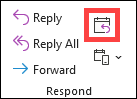
Adicione participantes através de uma das seguintes formas:
- Adicione os seus participantes à linha Para do pedido de reunião e avance para o passo 4.
- Se estiver a utilizar uma conta Microsoft 365 ou Exchange, utilize o Assistente de Agendamento para ver as agendas dos participantes.
No Assistente de Agendamento, clique na caixa abaixo do seu nome e escreva o nome ou endereço de e-mail de um participante ou clique no botão Adicionar Participantes para apresentar o seu livro de endereços. Selecione o ícone junto ao nome do participante no Assistente de Agendamento para assinalar um participante específico como Participante Necessário, Participante Opcional ou Recurso. Quando começar a escrever o nome de um participante, o Outlook irá fornecer-lhe sugestões com base nas pessoas com quem se reuniu ou trocou e-mails recentemente. Escolha um nome da lista para adicionar como participante.
Adicione um assunto da reunião, uma hora de início e de fim ou selecione Todo o dia e localização. No Outlook 2016 (ou mais recente) e no Outlook para Microsoft 365, pode começar a escrever o nome de uma localização, por exemplo, Quarta Café ou Sala de Conferências 23, e o Outlook irá procurar correspondências de localização. Selecione uma das sugestões para escolher essa localização ou continue a escrever para introduzir outra localização.
Para anexar um ficheiro a um pedido de reunião, no menu Inserir , selecione Anexar Ficheiro e, em seguida, selecione o ficheiro que pretende adicionar.
Se não quiser torná-la uma reunião periódica, selecione Enviar. Caso contrário, consulte Tornar uma reunião periódica.
Tornar uma reunião periódica no Outlook clássico
SelecionePeriodicidadeda Reunião>.
Nota
Utilize o atalho de teclado Ctrl+G para agendar a reunião a repetir regularmente.
Escolha as opções para o padrão de periodicidade desejado e, em seguida, selecione OK.
Nota
Quando adicionar um padrão de periodicidade a um pedido de reunião, o separador Reunião é alterado para Série de Reuniões.
Para enviar o pedido de reunião, selecione Enviar.
Adicionar uma pessoa a uma reunião existente no Outlook clássico
Pode adicionar outro participante a uma reunião existente.
Se for o proprietário da reunião:
Faça duplo clique para abrir a reunião e, em seguida, utilize a linha Obrigatório ou Opcional ou o Assistente de Agendamento para adicionar uma ou mais pessoas à reunião.
Selecione Enviar Atualização e uma das seguintes opções:
- Enviar atualizações apenas aos participantes adicionados ou eliminados.
- Enviar atualizações a todos os participantes.
Se não for o proprietário da reunião:
- Abra o pedido de reunião. No grupo Responder no friso, selecione Responder e, em seguida, Reencaminhar. Adicionar um ou mais destinatários ao pedido de reunião.
- Selecione Enviar. O proprietário da reunião irá receber uma notificação a informar que reencaminhou o pedido de reunião a outra pessoa. Para mais informações, consulte Reencaminhar uma reunião.
Terminar reuniões mais cedo no Outlook clássico
Se estiver a utilizar o Outlook para Microsoft 365, pode fazer com o Outlook termine as suas reuniões alguns minutos mais cedo. Isto pode ajudá-lo a ter mais tempo disponível para se deslocar entre reuniões. Pode escolher uma duração diferente para reuniões com menos de uma hora e reuniões superiores a uma hora.
-
Selecione Opçõesde Ficheiro>>Calendar>Calendar opções
- Selecione a caixa de verificação Encurtar compromissos e reuniões e, em seguida, Terminar mais cedo ou Começar mais tarde.
- Utilize o menu pendente para selecionar o número de minutos para reuniões com menos de uma hora e com duração igual ou superior a uma hora. Em seguida, selecione OK.
Nota
O Outlook na Web é a versão Web do Outlook para utilizadores empresariais com uma conta escolar ou profissional.
Agendar uma reunião ou evento no Outlook na Web
-
A partir da , selecione Novo Evento>.
Adicione um título para a sua reunião ou evento.
Selecione Convide os participantes e, em seguida, introduza os nomes das pessoas a convidar para a reunião ou evento. Se estiver a utilizar uma conta escolar ou profissional no Outlook com o Microsoft 365 ou Exchange, utilize o separador Assistente de Agendamento para ver as agendas dos participantes.
No Assistente de Agendamento, selecione Adicionar participante necessário ou Adicionar participante opcional e comece a escrever o nome ou endereço de e-mail de um participante. Quando começar a escrever o nome de um participante, o Outlook irá fornecer-lhe sugestões com base nas pessoas com quem se reuniu ou trocou e-mails recentemente. Escolha um nome da lista para adicionar como participante.
Selecione uma faixa horária sugerida ou introduza manualmente uma data e uma hora de início e de fim no separador Evento.
Introduza uma localização de reunião e deslize o botão de alternar para a esquerda ou para a direita da reunião do Teams, conforme adequado.
Sugestão
Dependendo da sua conta, poderá ter a opção de selecionar Adicionar uma sala ou Procurar uma sala ou localização para a sua reunião.
Se não quiser torná-la uma reunião periódica, selecione Enviar para entregar o convite. Caso contrário, consulte a secção seguinte: Agendar uma reunião periódica.
Agendar uma reunião periódica
- Siga os passos 1 a 6 na secção anterior, Agendar uma reunião e adicionar participantes.
-
Periódico e, na janela Repetir, escolha o intervalo de periodicidade desejado para o evento. Selecione Guardar.
- Selecione Enviar para entregar o convite.
Nota
Outlook.com é a versão Web do Outlook para utilizadores com sessão iniciada com uma conta pessoal Microsoft, como uma conta Outlook.com ou Hotmail.com.
Agendar uma reunião e convidar outras pessoas no Outlook.com
- A partir do Outlook.com selecione Novo Evento.
- Adicione um título para a sua reunião ou evento.
- Selecione Convide participantes e introduza nomes de indivíduos para convidar para a reunião ou evento. Quando começar a escrever o nome de um participante, o Outlook irá fornecer-lhe sugestões com base nas pessoas com quem se reuniu ou trocou e-mails recentemente. Escolha um nome da lista para adicionar como participante.
- Selecione uma faixa horária sugerida ou introduza manualmente uma data e horas de início e de fim.
-
Introduza uma localização de reunião e deslize o botão de alternar para a esquerda ou para a direita da reunião do Teams, conforme adequado.
- Selecione Enviar para entregar o convite.
Agendar uma reunião ou evento periódico no Outlook.com
- A partir do calendário, selecione Novo Evento e adicione um título para a sua reunião ou evento.
- Se precisar de convidar outras pessoas para este evento ou reunião, selecione Convide os participantes e, em seguida, introduza os nomes das pessoas a convidar para a reunião.
- Selecione um horário sugerido para a reunião ou introduza manualmente uma data e horas de início e de fim.
-
Periódica e, em seguida, selecione o intervalo de periodicidade que pretende para o evento.
-
Introduza uma localização de reunião e deslize o botão de alternar para a esquerda ou para a direita da reunião do Teams, conforme adequado.
- Selecione Enviar para entregar o convite.
Artigos relacionados
Criar uma reunião ou compromisso no Outlook para Mac
