A Copilot revê os seus e-mails à medida que chegam à sua caixa de entrada e atribui-lhes uma prioridade (alta, baixa, normal) com base numa lista de fatores, como pessoas no tópico, os respetivos cargos, conteúdos de e-mail e muito mais. Os seus e-mails nunca serão atrasados, uma vez que este processo ocorre em paralelo com a entrega de correio.
Quando ativar a funcionalidade Priorizar num único local, como no seu ambiente de trabalho, verá a funcionalidade a funcionar em todos os clientes, incluindo no seu telemóvel.
Introdução à Atribuição de Prioridades
Para ativar a opção Priorizar no Windows, selecione a seta junto ao botão Copilot no canto superior direito da janela e, em seguida, selecione Priorizar no menu apresentado.

Para o ativar no Mac, aceda ao separador Novidades no painel à direita, localize Priorizar o seu correio e selecione Experimentar.

Nota
Se não vir a opção Priorizar , tente novamente dentro de alguns dias. Esta funcionalidade está a ser implementada gradualmente.
A partir daí, o Copilot orienta-o ao longo da ativação da Prioridade. Terá de lhe dar, pelo menos, uma instrução de alta prioridade para começar. Por exemplo:
It's from my managerIt's about a customer complaint
Sempre que quiser adicionar mais personalizações, pode aceder a Definições.
Utilizar Priorizar a minha caixa de entrada
Nota
O Copilot atribuirá prioridades aos e-mails recebidos após a funcionalidade ter sido ativada; não dá prioridade a mensagens existentes mais antigas. Pode demorar algum tempo a ver novos e-mails a serem priorizados.
Os e-mails que Copilot considera de alta prioridade serão marcados com uma seta para cima na lista de mensagens. O Copilot irá inclinar-se para marcar e-mails onde a ação é necessária para si como mais importante. Também pode optar por fazer com que o Copilot marque e-mails de baixa prioridade com uma seta para baixo.
Sugestão
O ícone de baixa prioridade está desativado por predefinição, mas pode ser ativado em Definições>Priorizar o Copilot>.
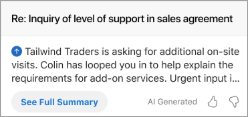
Na sua Lista de Mensagens, a primeira linha de conteúdos do e-mail será substituída por um breve resumo da mensagem.
Quando seleciona uma mensagem, no painel de leitura, Copilot irá mostrar automaticamente algumas linhas de explicação e raciocínio sobre o motivo pelo qual Copilot acredita que a mensagem é importante para si.

O texto pode ser expandido ao clicar na caixa para ver mais detalhes.
Nota
O sistema não avalia o e-mail entregue numa pasta diferente da sua Caixa de Entrada (por exemplo, se tiver uma regra para enviar algum e-mail para uma subpasta). O sistema também não avalia o correio marcado como sendo de baixa importância pelo remetente, e-mails fora do Escritório, correio de reunião (convites, recusas, propor novas horas, etc.), correio que envia para si próprio (o remetente é o único destinatário), correio com muito pouco conteúdo, correio de recibo de entrega sem entrega, mensagens de quarentena ou mensagens encriptadas onde o conteúdo não pode ser visto.
Além de ver a etiqueta de alta prioridade, pode ordenar ou filtrar a sua caixa de entrada com base nas prioridades do Copilot. Selecione os controlos de filtragem ou ordenação na parte superior da lista de mensagens para escolher a definição de prioridade. Isto permite-lhe filtrar o seu correio para mostrar apenas mensagens de alta prioridade ou ordenar a sua caixa de entrada para que os itens sejam agrupados por prioridade alta, normal e baixa.

Ensinar copilot como gostaria que o correio fosse priorizado
O Copilot tem um conjunto inicial de regras para ajudar a identificar e-mails importantes, mas fará melhor se o personalizar de acordo com as suas preferências e necessidades.
Pode ensinar o Copilot a atribuir prioridades ao seu e-mail ao aceder a Definições > Priorizar o Copilot > .
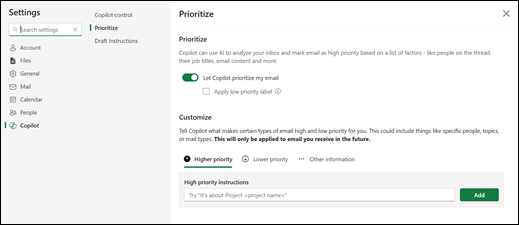
Aí, pode dizer ao Copilot quais os critérios que pretende que sejam utilizados para atribuir prioridades ao correio. Por exemplo, se for de uma determinada pessoa ou empresa ou se for sobre determinados tópicos ou projetos. Experimente um pouco com critérios diferentes para ajustar a forma como o Copilot prioriza.
Sugestão
Funciona melhor com frases ("é de...", "menções...", "contém...") em vez de palavras individuais.
Exemplos:
- It’s an external email from a partner company
- It’s about a GPU that I’m tracking the price on
- It contains excessive jargon
- It is about general updates
- It is an automatic notification from Lakeshore Retail
- It’s from Bellows College
Nota
Quaisquer alterações efetuadas serão aplicadas ao e-mail que receber no futuro. O Copilot não volta atrás e reavalia ou altera as prioridades de correio que já recebeu.