
Importante
O suporte para Outlook para Mac legado terminará em outubro de 2026. O suporte contínuo para o Outlook para Mac legado dependerá da sua licença do Microsoft 365, Office ou Outlook. Para obter mais informações, aceda ao fim do suporte para o Outlook legado para Mac.
Abra o Outlook para Mac.
Selecione Ficheiro>Novo>Grupo.
Preencha as informações do grupo
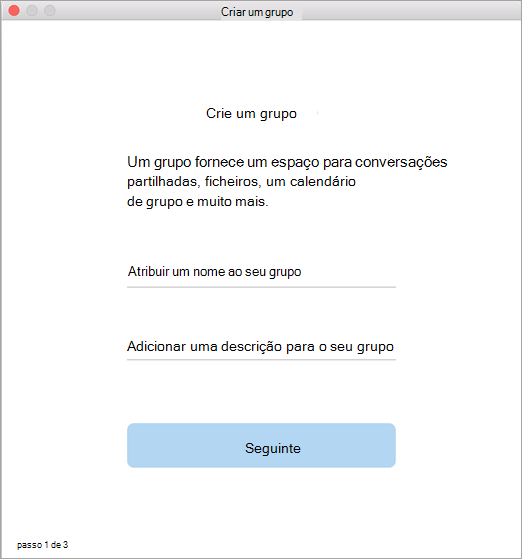
Nome do grupo: crie um nome que capte o espírito do grupo.
Após introduzir um nome, é fornecida uma sugestão de endereço de e-mail. "Não disponível" significa que o nome já está a ser utilizado. Se for o caso, experimente um nome diferente. Depois de especificar um nome de grupo, este não pode ser alterado.Descrição: opcionalmente, introduza uma descrição que irá ajudar as outras pessoas a entender o objetivo do grupo. Esta descrição será incluída no e-mail de boas-vindas que é enviado quando alguém adere ao grupo. Selecione Seguinte.
Privacidade: por predefinição, os Grupos são criados no modo Privado. Isto significa que apenas os membros aprovados na sua organização podem ver o que está dentro do grupo. Os outros utilizadores na sua organização que não estão aprovados também não conseguem ver os conteúdos do grupo.
- Selecione Público para criar um grupo onde qualquer pessoa na sua organização pode ver os respetivos conteúdos e aderir.
- Selecione Privado para criar um grupo cuja adesão tem de ser aprovada e apenas membros podem ver o conteúdo.
Escreva os endereços de e-mail dos membros ou selecione membros a partir da lista de contactos para os adicionar ao grupo. Também pode adicionar convidados - pessoas externas à sua escola ou organização.
Classificação: selecione uma classificação. As opções disponíveis variam consoante o que a sua organização configurou.
Selecione Criar. Verá um e-mail de boas-vindas na caixa de entrada de grupo que acabou de criar.
Consulte Também
Criar um Grupo do Microsoft 365 no Outlook
Criar um grupo no Outlook.com ou Outlook na Web
Adicionar e remover membros de grupos no Outlook.