Um Grupo do Microsoft 365 permite-lhe trabalhar com os seus amigos, familiares ou colegas num objetivo comum: pode enviar mensagens para o grupo, partilhar ficheiros e agendar eventos num calendário de grupo. Pode adicionar membros quando criar um grupo pela primeira vez ou adicioná-los mais tarde.
Assista a um breve vídeo sobre como criar um grupo para ser utilizado como um endereço de e-mail da empresa.
Nota
Os passos neste vídeo destinam-se ao novo Outlook e às versões Web do Outlook. Ainda está a utilizar o Outlook clássico? Utilize estes passos para criar o seu grupo.
Não tem a certeza de que tipo de grupo tem?
Saiba mais sobre Grupos do Microsoft 365.
Está à procura de informação sobre listas de contactos? Consulte Criar, editar ou eliminar uma lista de contactos (ou grupo de contactos) no Outlook.
Criar um Grupo do Microsoft 365 no novo Outlook
Nota
Estas funcionalidades só estão disponíveis para indivíduos que utilizem uma conta de trabalho ou de estudante com uma subscrição qualificada do Microsoft 365.
Abra o novo Outlook.
Existem duas formas de encontrar os seus grupos:
- Selecione Grupo Grupos
 na Barra de aplicações localizada à esquerda da janela.
- Na lista de pastas da caixa de correio, selecione Ir para Grupos
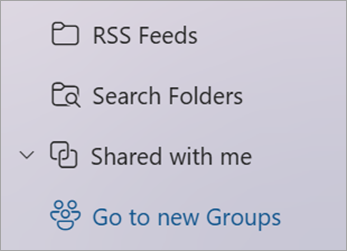
Selecione Novo Grupo no friso e, no menu pendente, selecione Novo Grupo.
Introduza o Nome, a Descrição e defina as definições de Privacidade e, em seguida, selecione Criar.
Sugestão
Ao criar um grupo, tem de decidir se quer que o mesmo seja um grupo privado ou um grupo público. Os conteúdos num grupo público podem ser vistos por qualquer pessoa na sua organização e qualquer pessoa na sua organização pode aderir ao grupo. Os conteúdos num grupo privado têm de ser vistos pelos membros do grupo e as pessoas que pretendem aderir a um grupo privado têm de ser aprovadas por um proprietário do grupo.
Adicionar membros a um grupo no novo Outlook
Ser-lhe-á pedido para adicionar membros quando criar um grupo pela primeira vez, mas também pode adicioná-los mais tarde.
Quando tiver introduzido os nomes ou endereços de e-mail de todas as pessoas que pretende adicionar, selecione Adicionar. Se não estiver pronto para adicionar pessoas ao seu grupo, selecione Agora não.
Nota
Se não vir Grupos no painel esquerdo, é possível que a sua organização não tenha ativado os Grupos.
Criar um Grupo do Microsoft 365 no Outlook clássico
Nota
Estas funcionalidades só estão disponíveis para indivíduos que utilizem uma conta de trabalho ou de estudante com uma subscrição qualificada do Microsoft 365.
Abra o Outlook clássico.
Existem duas formas de encontrar os seus grupos:
Selecione Grupo Grupos na Barra de aplicações localizada à esquerda da janela.
Selecione Base>Novo Grupo.

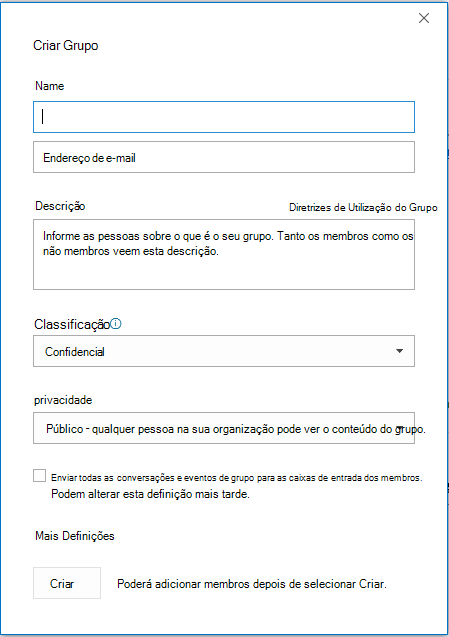
Nome do grupo: crie um nome que capte o espírito do grupo.
Após introduzir um nome, é fornecida uma sugestão de endereço de e-mail. "Não disponível" significa que o nome do grupo já está a ser utilizado e que deve experimentar um nome diferente. Tenha em atenção que, após escolher um nome de grupo, este não pode ser alterado.
Descrição: opcionalmente, introduza uma descrição que irá ajudar as outras pessoas a entender o objetivo do grupo. Esta descrição será incluída no e-mail de boas-vindas que é enviado quando alguém adere ao grupo.
Classificação: selecione uma classificação. As opções disponíveis variam consoante o que a sua organização configurou.
Privacidade: Por predefinição, os Grupos são criados no modo Privado. Isto significa que apenas os membros aprovados na sua organização podem ver o que está dentro do grupo. Qualquer outra pessoa na sua organização que não esteja aprovada não poderá ver os conteúdos do grupo.
Selecione Público para criar um grupo onde qualquer pessoa na sua organização pode ver os respetivos conteúdos e aderir.
Selecione Privado para criar um grupo onde a adesão tem de ser aprovada e onde apenas membros podem ver os conteúdos do grupo.
Enviar todas as conversações e eventos de grupo para as caixas de entrada dos membros Opcionalmente, selecione esta caixa para permitir que os membros vejam todas as conversações e eventos de grupo na respetiva caixa de entrada sem terem de visitar áreas de trabalho de grupo separadas. Os membros podem alterar esta definição nas respetivas caixas de correio.
Selecione Criar.
Adicionar membros a um grupo no Outlook clássico
Ser-lhe-á pedido para adicionar membros quando criar um grupo pela primeira vez, mas também pode adicioná-los mais tarde.
Quando tiver introduzido os nomes ou endereços de e-mail de todas as pessoas que pretende adicionar, selecione Adicionar. Se não estiver pronto para adicionar pessoas ao seu grupo, selecione Agora não.
Nota
 Não vê Novo Grupo no friso? A sua conta não está associada a uma subscrição do Microsoft 365 ou o seu departamento de TI pode não ter ativado Grupos do Microsoft 365 para a sua organização. Contacte-os para obter assistência.
Criar um Grupo do Microsoft 365 no Outlook na Web
Nota
Estas funcionalidades só estão disponíveis para indivíduos que utilizem uma conta de trabalho ou de estudante com uma subscrição qualificada do Microsoft 365.
- Inicie sessão no Outlook na Web.
Selecione Grupos na Barra de aplicações localizada à esquerda da janela.
Selecione "Novo Grupo" no friso e, no menu pendente, selecione Novo Grupo.
Introduza o Nome, Email endereço do grupo, Descrição, defina as definições de Privacidade e, em seguida, selecione Criar.
Sugestão
Ao criar um grupo, tem de decidir se quer que o mesmo seja um grupo privado ou um grupo público. Os conteúdos num grupo público podem ser vistos por qualquer pessoa na sua organização e qualquer pessoa na sua organização pode aderir ao grupo. Os conteúdos num grupo privado têm de ser vistos pelos membros do grupo e as pessoas que pretendem aderir a um grupo privado têm de ser aprovadas por um proprietário do grupo.
Ser-lhe-á pedido para adicionar membros quando criar um grupo pela primeira vez, mas também pode adicioná-los mais tarde. Quando tiver introduzido os nomes ou endereços de e-mail de todas as pessoas que pretende adicionar, selecione Adicionar. Se não estiver pronto para adicionar pessoas ao seu grupo, selecione Agora não.
Nota
Se não vir Grupos no friso esquerdo, a sua organização poderá não ter ativado os Grupos.
Criar um grupo no Outlook.com
- Inicie sessão no Outlook.com.
- Selecione Grupos na Barra de aplicações localizada à esquerda da janela.
- Selecione "Novo Grupo" no friso e, no menu pendente, selecione Novo Grupo.
- Introduza o Nome, Email endereço do grupo, Descrição, defina as definições de Privacidade e, em seguida, selecione Criar.
- Ser-lhe-á pedido para adicionar membros quando criar um grupo pela primeira vez, mas também pode adicioná-los mais tarde. Quando tiver introduzido os nomes ou endereços de e-mail de todas as pessoas que pretende adicionar, selecione Adicionar. Se não estiver pronto para adicionar pessoas ao seu grupo, selecione Agora não.
Ainda precisa de ajuda?

|
Para obter suporte no Outlook.com, toque ou clique aqui ou selecione Ajuda na barra de menus e introduza a sua consulta. Se a ajuda automática não resolver o seu problema, desloque-se para baixo até Ainda precisa de ajuda? e selecione Sim.
Se os passos acima não funcionarem ou se não conseguir iniciar sessão, toque ou clique aqui. |

|
Para obter outra ajuda com a sua conta Microsoft e subscrições, visite Account & Billing Help (Ajuda para Faturação). |

|
Para obter ajuda e resolver problemas de outros produtos e serviços Microsoft, introduza o seu problema aqui. |

|
Publique perguntas, siga os debates e partilhe os seus conhecimentos na Comunidade Outlook.com. |
Consulte também
Criar um grupo no Outlook para Mac
A nova experiência de Grupos do Microsoft 365 no Outlook
Adicionar, editar ou remover membros do Grupo no Outlook
Adicionar convidados a Grupos do Microsoft 365
Aderir, sair ou seguir Grupos no Outlook
Enviar um e-mail para um Grupo no Outlook
Agendar um evento num calendário de Grupo no Outlook
Utilizar ficheiros partilhados com o seu Grupo do Microsoft 365 no Outlook
Editar ou eliminar um Grupo no Outlook
Utilizar Grupos do Microsoft 365 como convidado
Os convidados não recebem e-mails do Grupo do Microsoft 365
