
Criar uma mensagem no Outlook.com é tão simples como selecionar Nova, escrever a sua mensagem e selecionar Enviar. Responda a uma mensagem de e-mail que recebeu ao selecionar Responder ou Responder a Todos ou reencaminhe-a para outras pessoas ao selecionar Reencaminhar.
Nota
Se não conseguir enviar mensagens a partir da sua conta do Outlook.com, consulte O Outlook.com não me permite enviar um e-mail.
Criar e enviar uma mensagem de e-mail
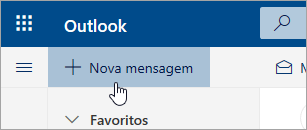
Na parte superior da página, selecione Nova mensagem.
Na linha Para, introduza o nome ou endereço de e-mail do destinatário da mensagem.
Nota
Ao compor um novo e-mail e clicar nos botões Para ou Cc, alguns clientes não conseguem ver a respetiva lista de contactos. Este é um problema conhecido. Para poder selecionar nomes, comece a escrever na linha Para ou Cc e os seus contactos relacionados serão apresentados.
Na linha Adicione um assunto, introduza uma descrição breve sobre a sua mensagem.
Para anexar um ficheiro à sua mensagem, selecione Anexar.
Para obter mais informações sobre como anexar ficheiros à sua mensagem, consulte Adicionar imagens ou anexar ficheiros a e-mails no Outlook.Escreva a sua mensagem e, em seguida, selecione Enviar.
Agendar o envio do seu e-mail com Enviar mais tarde
Estamos a implementar uma funcionalidade Enviar mais tarde , que lhe permitirá adiar o envio de um e-mail e escolher a data e hora em que a sua mensagem de e-mail é enviada.
- Componha o seu e-mail normalmente
- Selecione Enviar
 e , em seguida, Enviar mais tarde
 - Escolha a data e a hora para a qual pretende agendar o envio da mensagem
- Selecione Enviar.
Nota
- A mensagem permanecerá na pasta Rascunhos ou Itens Enviados (dependendo do dispositivo) até ser enviada. Pode editar ou eliminar a mesma até à hora de envio. Depois de editar, tem de selecionar Enviar Enviar>novamente mais tarde .
- Não precisa de estar online à hora agendada para envio da mensagem.
Reencaminhar uma mensagem de e-mail
Nota
- Só pode reencaminhar uma mensagem de cada vez.
- Quando reencaminha uma mensagem, o original permanece na sua caixa de correio e é enviada uma cópia para os novos destinatários.
- Na sua lista de mensagens, selecione a mensagem que pretende reencaminhar.
- No canto superior direito do painel de mensagens, selecione
 ou selecione
  e, em seguida, selecione Reencaminhar.
 - Escreva a sua mensagem e, em seguida, selecione Enviar.
Responder a uma mensagem de e-mail
Na sua lista de mensagens, selecione a mensagem à qual pretende responder.
No canto superior direito do painel de mensagens, selecione
 ou
ou  ou selecione e, em seguida, selecione Responder ou Responder a todos.
Escreva a sua resposta e, em seguida, selecione Enviar.
Nota
Por predefinição, o e-mail original e o respetivo histórico não serão apresentados se estiver a responder a uma mensagem. Para mostrar o e-mail original ou alterar o assunto do e-mail, selecione
na parte inferior do painel de mensagens.
Adicionar destinatários às linhas Cc ou Bcc
Para adicionar destinatários às linhas Cc ou Bcc, selecione Cc ou Bcc no lado direito da linha Para.
Nota
Os nomes das pessoas na linha Bcc são ocultados dos restantes destinatários da mensagem.

Eliminar um rascunho de uma mensagem de e-mail
- Para eliminar um rascunho de uma mensagem, selecione Eliminar na parte inferior do painel da mensagem.

Sugestões sobre como utilizar as opções responder, responder a todos e reencaminhar
Responder e Responder a todos
Quando responder a uma mensagem, verá RE: adicionado ao assunto da mensagem. A mensagem original é adicionada por baixo da nova mensagem.Nota
Os ficheiros anexados à mensagem original não são incluídos na resposta.
Reencaminhar
Quando reencaminha uma mensagem, o prefixo FW: é adicionado ao assunto para alertar o destinatário de que está a receber uma mensagem reencaminhada. A mensagem original é incluída na mensagem reencaminhada, bem como os ficheiros anexados à mesma. Pode editar o texto de uma mensagem reencaminhada ou adicionar ou remover anexos antes de enviar.Alterar linha de assunto
Ao responder ou reencaminhar uma mensagem de e-mail, pode alterar o assunto da mensagem. Elimine o assunto existente e escreva um novo.
Ainda precisa de ajuda?

|
Para obter suporte no Outlook.com, toque ou clique aqui ou selecione Ajuda na barra de menus e introduza a sua consulta. Se a ajuda automática não resolver o seu problema, desloque-se para baixo até Ainda precisa de ajuda? e selecione Sim. Se os passos acima não funcionarem ou se não conseguir iniciar sessão, toque ou clique aqui. |
|---|---|

|
Para obter outra ajuda com a sua conta Microsoft e subscrições, visite Account & Billing Help (Ajuda para Faturação). |

|
Para obter ajuda e resolver problemas de outros produtos e serviços Microsoft, introduza o seu problema aqui. |

|
Publique perguntas, siga os debates e partilhe os seus conhecimentos na Comunidade Outlook.com. |
Consulte também
Enviar e-mail a partir de um alias ou endereço diferente