
Última atualização: fevereiro de 2026
O que é que o Copilot no Outlook pode fazer?
O Copilot combina o poder dos modelos de linguagem de grande dimensão (LLMs) com os dados do Outlook para o ajudar a manter-se produtivo no local de trabalho.
Priorize a sua caixa de entrada: Analisa os seus e-mails à medida que chegam à sua caixa de entrada e atribui uma prioridade (alta, baixa, normal) e dá uma razão para este e-mail poder ser importante para si. Para saber mais, consulte Priorizar a minha caixa de entrada.
Novas ações de triagem de e-mail: faça a gestão rápida das suas mensagens com ações como afixar, sinalizar, arquivar, eliminar e marcar como lidas ou não lidas. Estas ações funcionam em e-mails individuais e múltiplos e ajudam-no a manter-se a par da sua caixa de entrada, quer esteja a rever mensagens em texto. Para saber mais, veja Triage Email with Microsoft 365 Copilot no Outlook (Triagem Email com Microsoft 365 Copilot no Outlook).
Criar e ver regras: utilize o chat do Copilot para ajudar a criar novas regras do Outlook ou ver as suas regras existentes com linguagem natural, facilitando a organização automática do e-mail recebido. Para saber mais, consulte Criar e ver regras do Outlook com Microsoft 365 Copilot.
Resumo**: extrai rapidamente pontos-chave de tópicos de e-mail.
Para mais informações, consulte Resumir uma conversação de e-mail com o Copilot no Outlook.
Rascunho com o Copilot: Gera rascunhos completos de correio eletrónico a partir de pedidos baseados no contexto do tópico e em informações organizacionais. Basta digitar /, selecionar Rascunho com Copiloto e introduzir o seu pedido na caixa de diálogo.
Para mais informações, consulte Elaborar uma mensagem de e-mail com o Copilot no Outlook.
Orientação do Copilot: Fornece feedback sobre rascunhos de e-mail, sugerindo melhorias de tom, sentimento e clareza. Se gostar das sugestões que o Coach oferece, pode aplicá-las diretamente ao rascunho do e-mail ao selecionar Aplicar todas as sugestões
Para obter mais informações, consulte Email coaching com o Copilot no Outlook.
Conversar com o Copilot: converse sobre informações específicas da sua organização e informações disponíveis na Web. A janela do Copilot abre-se ao lado da janela existente do Outlook, para que possa interagir e conversar com o Copilot enquanto continua a utilizar o Outlook.
Para obter mais informações, consulte Conversar com o Copilot no Outlook
Temas por Copilot: Gera temas gerados por IA com base no contexto, preferências de estilo e interesses dos utilizadores. Abra o criador do tema personalizado para criar o seu próprio tema ou clique num dos outros mosaicos para aplicar um tema Copilot predefinido.
Para obter mais informações, consulte Criar um tema do Outlook com o Copilot
Nota
O recurso está disponível para clientes com uma licença do Microsoft 365 Copilot (trabalho). Para obter informações sobre como obter o Copilot, consulte Onde posso obter o Microsoft Copilot?
Agendar reuniões ou eventos através de chat: Pode utilizar o chat copilot no Outlook para agendar reuniões com até duas outras pessoas ou adicionar outros eventos, como a hora de concentração, ao seu calendário.
Para obter mais informações, consulte Conversar com o Copilot no Outlook
Estas funcionalidades não são suportadas em e-mails assinados ou encriptados, em e-mails com IRM ou em alguns e-mails com etiquetas MIP. Para obter um guia abrangente sobre como utilizar o Copilot no Outlook, consulte Bem-vindo ao Copilot no Outlook.
Prepare-se para a sua reunião: Preparar-se para a sua reunião com o Copilot é uma funcionalidade que ajudará os utilizadores a chegarem à reunião mais bem preparados ao recolher e resumir informações importantes sobre uma reunião, identificar itens de ação e resumir pré-leituras e comunicações, como e-mails e conversas relacionadas com a reunião.
Para obter mais informações, consulte Preparar a sua reunião com o Copilot
Horas recomendadas para aceder ao escritório: se tiver um ambiente de trabalho híbrido onde está no escritório em alguns dias e trabalhar a partir de casa noutros dias, a Copilot pode sugerir automaticamente dias que possam ser os melhores para si para aceder ao escritório com base nas reuniões que tem ou nos planos de trabalho de outras pessoas na sua equipa.
Voz copilot: concebida para o profissional em viagem, a voz copilot proporciona uma forma elegante e inteligente de acompanhar o seu e-mail e calendário com o qual pode ouvir e falar enquanto viaja, anda ou multitarefas. Os utilizadores podem definir o ritmo e a profundidade da conversação enquanto tomam medidas em tempo real.
Selecione um cabeçalho abaixo para obter mais informações
Como posso aceder ao Copilot no Outlook?
- O resumo da Copilot está disponível através do botão Resumir na parte superior de cada tópico de mensagem.
-
O rascunho com Copilot e Coaching da Copilot está disponível no botão
 no friso quando estiver a redigir uma mensagem.
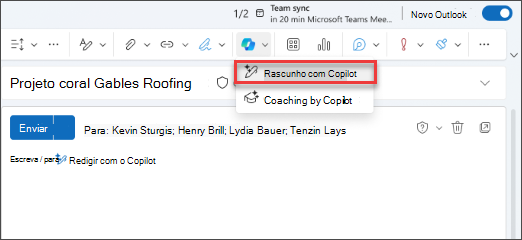
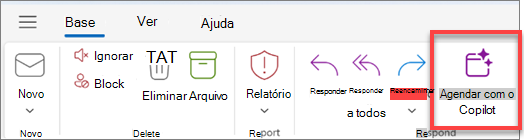
- Pode criar um convite para reunião com o Copilot ao abrir um tópico de e-mail e ao utilizar o botão Agendar com o Copilot no friso.
-
- Conversar com o Copilot está disponível quando seleciona o ícone Copiloto no cabeçalho da navegação. Esta opção só está disponível para empresas com uma subscrição Microsoft 365 Copilot. Inicie sessão com a sua conta Microsoft ou visite Onde posso obter Microsoft Copilot? para saber mais.
- Os temas da Copilot estão disponíveis nas Definições de Aspeto.
- A preparação para a sua reunião está disponível a partir do item de calendário da reunião no Outlook.
Como foi Avaliado o Copilot?
O Copilot no Outlook foi avaliado através de testes extensivos manuais e automatizados. Foi efetuada mais avaliação através de conjuntos de dados personalizados para pedidos ofensivos e maliciosos (perguntas do utilizador) e respostas de texto e imagem. Além disso, o Copilot no Outlook é continuamente avaliado com feedback online dos utilizadores.
Para obter mais informações, visite o Cartão de Aplicação: Microsoft 365 Copilot para saber mais.
Quais são as limitações do Copilot no Outlook?
Os cenários copiais no Outlook só estão disponíveis na caixa de correio principal de um utilizador. Não estão disponíveis na caixa de correio de arquivo de um utilizador, nas caixas de correio de grupo ou nas caixas de correio partilhadas e delegadas a que tem acesso. Os cenários de Copilot não são suportados em caixas de correio que não estejam alojadas no Exchange Online.
O Copilot no Outlook não consegue aceder a e-mails encriptados com Encriptação de Chave Dupla ou S/MIME.
Conversar com o Copilot no Outlook só está disponível se estiver a utilizar uma conta escolar ou profissional e estiver a utilizar o novo Outlook para Windows ou Outlook na Web.
Neste momento, os temas da Copilot podem ser gerados com base num local de interesse, na sua localização atual ou na sua meteorologia. Os estilos disponíveis incluem estilos realistas, pintura a óleo e desenhos animados. Atualmente, não são suportados tipos de temas, estilos e avisos abertos adicionais.
Em reuniões que não têm conteúdos relacionados partilhados, como a falta de documentos partilhados com os participantes ou a falta de e-mails anteriores e o histórico de conversas entre participantes, a funcionalidade Preparar pode não produzir um resumo abrangente e pode responder com respostas genéricas. Além disso, o Copilot não irá gerar um resumo para reuniões com conteúdo que inclua conteúdo potencialmente prejudicial ou ofensivo.
Tal como com qualquer conteúdo gerado por IA, é uma excelente ferramenta para começar, mas é importante que reveja, edite e verifique tudo o que criar para si.
Que idiomas o Copilot suporta?
Muitos idiomas são suportados em cenários do Copilot. Encontre mais informações em Idiomas suportados pelo Microsoft Copilot.
Ao resumir ou atribuir prioridades ao e-mail, a Copilot tentará identificar o idioma desse e-mail e resumir nesse idioma.
Importante
- A deteção de idioma em resumo está atualmente disponível no Android, iOS e Mac. Está a chegar ao Windows e à Web no futuro.
- Atualmente, atribuir prioridades à minha caixa de entrada só suporta idiomas da Camada 1. Em breve, estarão disponíveis outros idiomas.
Posso personalizar as definições do Copilot no Outlook?
Para o Rascunho com o Copilot, pode escolher as definições de tom e comprimento que o Copilot utiliza para gerar conteúdo. Saiba mais sobre como redigir uma mensagem de e-mail com o Copilot no Outlook.
Os utilizadores elegíveis do MicrosoftCopilot for Sales podem trazer informações relevantes das respetivas ferramentas CRM ou ERP ao resumir e redigir e-mails. No Outlook Web e no Novo Outlook para Windows, verá um menu pendente nas experiências Rascunho com Copiloto e Resumo por Copiloto para ativar este foco de vendas. O foco de vendas será o padrão para e-mails com destinatários externos.
Para temas da Copilot, pode modelar o seu tema e escolher uma frequência de atualização para tornar o seu tema dinâmico.
Para resumir o e-mail, no Android, iOS e Mac, pode alterar o idioma resumido para ser o mesmo que o idioma em que a sua aplicação se encontra em vez do idioma em que o e-mail se encontra. No entanto, esta definição não persiste depois de fechar o Outlook. No entanto, da próxima vez que iniciar o Outlook Copilot, a predefinição será resumida no idioma do e-mail.
Para Priorizar a minha caixa de entrada, pode adicionar personalizações em Definições para que o Copilot saiba que tópicos pretende que seja definido como de prioridade alta ou baixa. Para saber mais, consulte Priorizar a minha caixa de entrada.
Onde posso obter mais informações sobre privacidade?
O Copilot e o Microsoft 365 foram criados com base na abordagem abrangente da Microsoft à segurança, conformidade e privacidade.
Para obter mais informações sobre privacidade, consulte as seguintes informações:
- Se estiver a utilizar Microsoft 365 Copilot na sua organização (com a sua conta escolar ou profissional), consulte Dados, Privacidade e Segurança para Microsoft 365 Copilot.
- Se estiver a utilizar o Copilot nas aplicações do Microsoft 365 para casa (com a sua conta Microsoft pessoal), consulte Copilot nas aplicações do Microsoft 365 para casa: os seus dados e privacidade.
Como é implementado o Copilot no Outlook?
Para o novo Outlook para Windows e Web, a Copilot será implementada diretamente nos ambientes de Versão Standard depois de cumprir os requisitos de aviso prévio.
O Copilot no Outlook será implementado com a Versão Direcionada?
Não, o Copilot no Outlook será implementado na versão Direcionada e Standard ao mesmo tempo.