
Pessoas é o local onde os seus contactos pessoais são armazenados e onde pode ver livros de endereços que tenham sido configurados para a sua empresa.
| Este artigo é referente ao Outlook Web App, que é utilizado por organizações que gerem servidores de e-mail a executar o Exchange Server 2013 ou Exchange Server 2010. Se estiver a utilizar o Microsoft 365 ou Exchange Server 2016 ou 2019, o seu programa de e-mail é Outlook na Web. Para obter ajuda sobre o Outlook na Web, consulte o artigo Obter ajuda sobre o Outlook na Web. |
|---|
Para ver People
Para ver a página People no Outlook Web App, faça o seguinte:
- Num browser, inicie sessão no Outlook Web App através do URL que lhe foi fornecido pela pessoa que gere o e-mail da sua organização. Introduza o seu nome e palavra-passe e, em seguida, selecione Iniciar sessão.
- Na parte superior da página, selecione Pessoas.
O que vê no People

- Crie um contacto ao selecionar Novo.
- Todos os locais onde pode encontrar informações de contacto.
- Pesquisa. Escreva aqui o nome de uma pessoa para a procurar nos seus contactos e no livro de endereços da sua organização. Para obter mais informações, consulte Procurar em Pessoas.
- Lista de todos os contactos na pasta atual.
- O cartão de contacto para a pessoa selecionada.
- Ações que pode tomar diretamente a partir do cartão de contacto. Selecione os ícones para enviar uma mensagem ou criar um pedido de reunião.
Criar um contacto
Para criar um contacto, selecione a pasta em Os Meus Contactos onde pretende criar o contacto, selecione Novo e, em seguida, selecione Criar contacto.
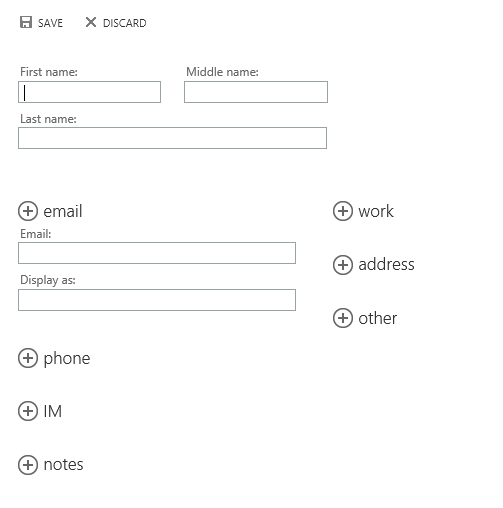
Será aberto um formulário de contacto em branco. Preencha os detalhes que pretender. Selecione o ícone  para ver mais opções para esse tipo de informações. Por exemplo, se a pessoa que está a adicionar aos seus contactos tiver vários números de telefone, selecione o junto a Telefone para adicionar números de telefone.
Quando terminar, selecione  Guardar para guardar as alterações ou
  Eliminar para cancelar.
Nota
Se quiser criar um novo contacto do Lync, abra o Lync no computador ou dispositivo onde o instalou e, em seguida, adicione um contacto a partir daí. Para obter mais informações, consulte Adicionar pessoas à sua lista de contactos.
Criar um grupo de contactos
Pode criar dois tipos de grupos no Outlook Web App. O primeiro é um grupo de contactos, que é um grupo armazenado na pasta Contactos e que contém entradas dos seus contactos pessoais e do livro de endereços da sua organização.
Para criar um grupo de contactos, selecione a pasta em Os Meus Contactos onde pretende criar o grupo, selecione Novo e, em seguida, selecione Criar grupo.
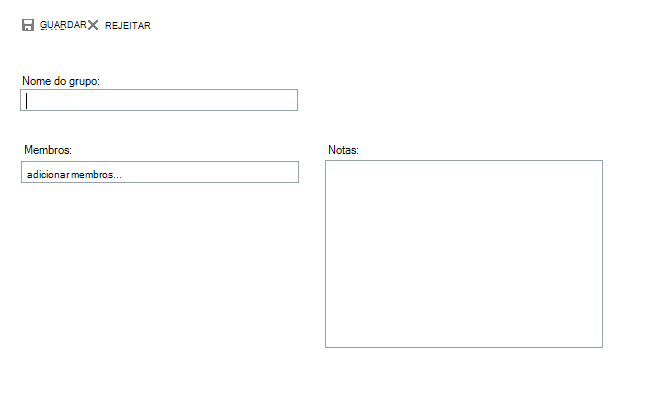
Será aberto um formulário de grupo em branco. Escreva o nome que quer dar ao grupo e notas. Para adicionar membros, escreva o nome da pessoa que pretende adicionar em Membros. Outlook Web App procurará uma correspondência nos seus Contactos e no livro de endereços da sua organização. Se não for encontrada nenhuma correspondência, pode procurar por essa pessoa. Também pode escrever um endereço de e-mail diretamente em Membros. Prima Enter para adicionar a sua seleção ao grupo.
Quando terminar, selecione Guardar para guardar as alterações ou Eliminar para cancelar.
Criar um grupo partilhado
Dependendo das definições da sua conta, poderá conseguir criar grupos que serão apresentados no livro de endereços da sua organização. Para saber como criar e gerir grupos partilhados, consulte o artigo Grupos de distribuição.
Criar um contacto a partir de uma mensagem
Pode adicionar contactos que encontre em mensagens aos seus Contactos. Para adicionar um contacto a partir de uma mensagem:
- Selecione o nome, clique com o botão direito do rato e, em seguida, selecione Ver detalhes para ver o cartão de contacto.
- Selecione Adicionar a Contactos.
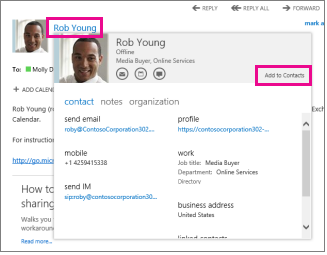
- Introduza quaisquer informações adicionais que pretenda incluir.
- Selecione Guardar para adicionar o cartão aos seus Contactos ou Eliminar para cancelar.
Editar um contacto
Localize e selecione o contacto que pretende editar. Só é possível editar contactos nas pastas Os Meus Contactos. Quando selecionar um contacto, vai ver os detalhes no painel de leitura. Para editar a informação do contacto, selecione Editar. Efetue as alterações pretendidas e, em seguida, Guardar para guardar as alterações ou Eliminar para cancelar.
Ligar e desassociar contactos
Outlook Web App deteta contactos com os mesmos nomes a apresentar ou nomes a apresentar semelhantes e irá ligá-los a uma única vista. Para ver que contactos foram associados, selecione um cartão de contacto e, em seguida, no painel de leitura em Contactos ligados, selecione Gerir. Também pode selecionar os contactos que pretende ligar.
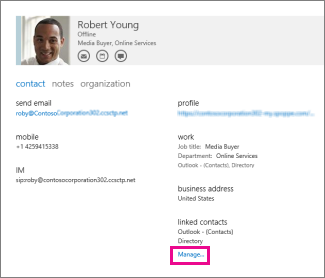
Esta ação irá apresentar os contactos ligados, se existirem, para esse cartão.
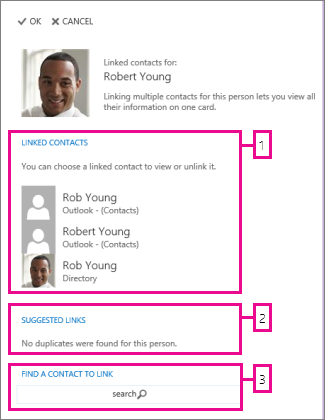
- Veja todos os contactos ligados a este cartão de contacto. Se tiver sido adicionada uma ligação que queira remover, selecione-a para vê-la ou para anular a ligação.
- As ligações que podem corresponder a esta pessoa são apresentadas em Ligações sugeridas.
- Pode encontrar outros contactos aos quais se pode ligar fazendo uma procura.
Quaisquer alterações que faça serão automaticamente guardadas à medida que as fizer. Quando terminar, selecione para fechar a janela.
Posso partilhar uma pasta de contactos com outras pessoas do Outlook Web App?
A partilha ou visualização de uma pasta de contactos partilhados não é suportada no Outlook Web App. Se quiser partilhar contactos com pessoas dentro ou fora da sua organização, recomendamos que utilize a funcionalidade partilhar contactos no Outlook. Para obter mais informações, consulte Partilhar uma pasta de contactos com outras pessoas. Outra forma de partilhar contactos com pessoas dentro da sua organização é através de uma caixa de correio partilhada. Uma caixa de correio partilhada é algo que só pode ser criado por um administrador na sua organização. Com uma caixa de correio partilhada, as pessoas que têm permissão para aceder à caixa de correio partilhada podem aceder a uma caixa de correio, calendário e contactos partilhados.