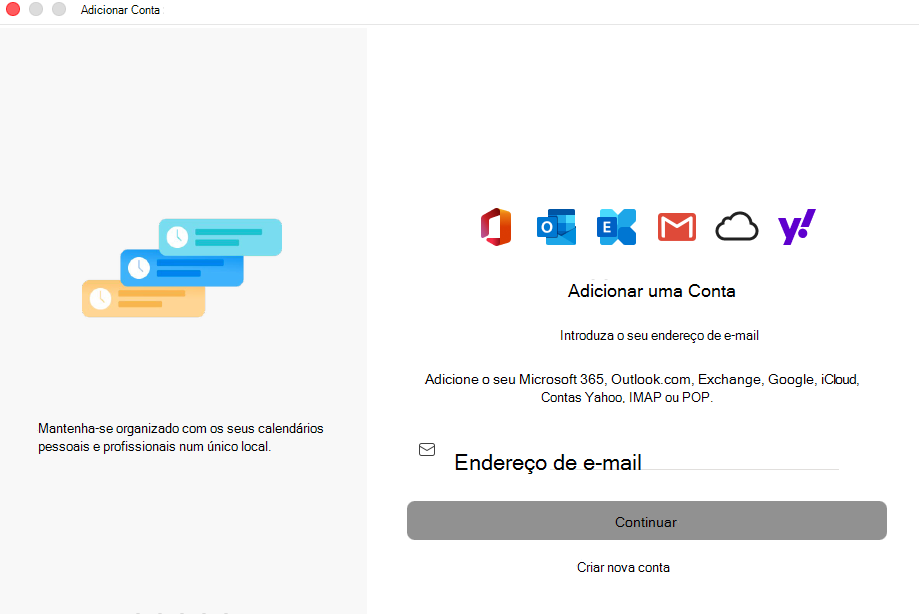
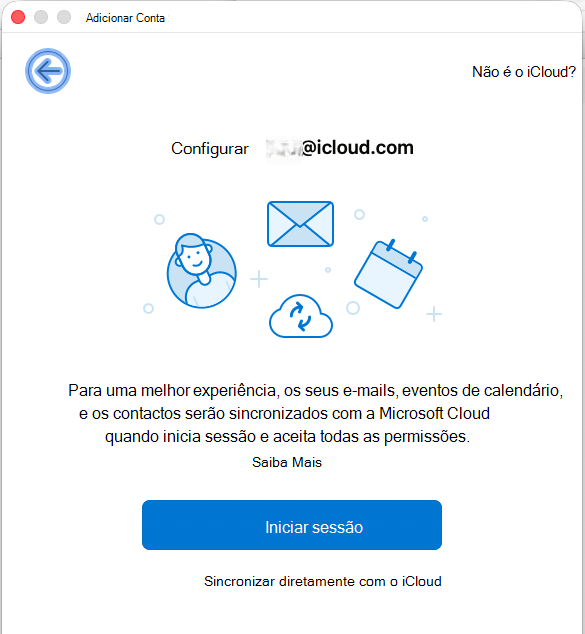
Atualmente, o Outlook para Mac não suporta as normas CalDAV ou internet CardDAV. Isto significa que o Outlook para Mac não sincroniza os seus Calendar ou contactos do iCloud quando adiciona a sua conta de e-mail do iCloud. Dito isto, existe uma forma de sincronizar o seu calendário do iCloud com o Outlook para Mac: pode subscrever o seu calendário do iCloud para Outlook na Web (Outlook Web Access) e, assim que o fizer, o calendário do iCloud subscrito sincroniza automaticamente com o Outlook para Mac.
Abra uma janela do browser e inicie sessão na sua conta do iCloud.
No iCloud, selecione Calendar.
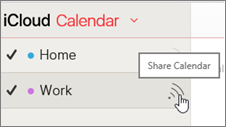
Selecione o botão Partilhar Calendar junto ao calendário que pretende configurar no Outlook e certifique-se de que a Calendar Pública está ativada.
Nota
Se a Calendar Pública estiver ativada, deverá ver o UrL (Uniform Resource Locator) do calendário.
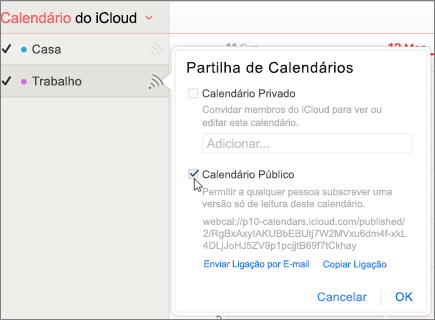
Selecione Copiar Ligação.
Noutra janela do browser, inicie sessão no Outlook na Web.
Na parte inferior do painel de navegação, selecione Calendário.

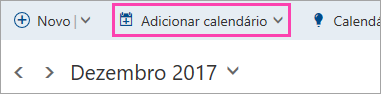
Na barra de ferramentas, selecione Adicionar calendário>da Internet.
Na caixa de diálogo Calendar subscrição, cole a ligação que copiou no passo 4. Além disso, introduza um nome exclusivo para o calendário, como "Calendar de trabalho do iCloud" e selecione Guardar.
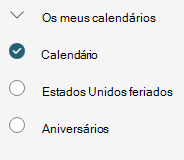
Deverá ver o calendário do iCloud listado em Outros calendários no Outlook na Web.
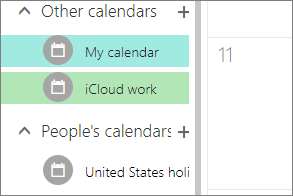
Quando tiver a mesma conta adicionada no Outlook para Mac, este calendário subscrito também será apresentado no calendário do Outlook para Mac.
Nota
O calendário do iCloud no Outlook na Web demorar alguns minutos a sincronizar com o Outlook para Mac. Lembre-se de que poderá ter de reiniciar o Outlook para Mac para que o calendário sincronizado seja apresentado.