
Para tornar uma apresentação do PowerPoint mais acessível para pessoas portadoras de deficiência, guarde-a num formato alternativo que possa ser lido por um leitor de ecrã. A sua audiência consegue abri-la num dispositivo pessoal ou transferi-la para um leitor de Braille.
Criar uma versão Word de uma apresentação
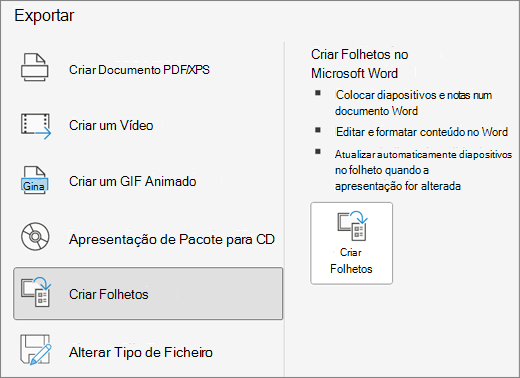
Na sua apresentação do PowerPoint, no separador Ficheiro , selecione Exportar.
Na caixa de diálogo Exportar , selecione Criar Folhetos e, em seguida, selecione Criar Folhetos.
Selecione Notas abaixo dos diapositivos para apresentar primeiro os diapositivos, seguido das notas da apresentação.
Selecione Colar para incluir as imagens do diapositivo no Word documento, .
Selecione OK para criar o documento Word,
Tornar a versão Word da apresentação mais acessível
Para tornar os folhetos da sua apresentação mais informativos para os utilizadores do leitor de ecrã, adicione os títulos dos diapositivos como cabeçalhos e texto alternativo a cada imagem de diapositivo.
Adicionar cabeçalhos de diapositivos
People que utilizam leitores de ecrã utilizam cabeçalhos para navegar no documento.
Na versão Word, adicione dois pontos após cada número de diapositivo e, em seguida, copie e cole o título adequado da apresentação do PowerPoint.

Selecione o título do diapositivo e, em seguida, no separador Base , selecione Cabeçalho 1 em Estilos,
Assim que terminar de adicionar títulos, verifique o destaque da apresentação. Selecione Ver e selecione Painel de Navegação. Por vezes, as pessoas que utilizam leitores de ecrã ou Braille consultam a navegação primeiro para terem uma visão geral do documento.
Adicionar texto alternativo às imagens de diapositivo
Os diapositivos são incorporados como imagens para a versão Word da sua apresentação. Como os leitores de ecrã não leem o texto nas imagens, tem de adicionar texto alternativo repetindo o texto do diapositivo e descrevendo o conteúdo do diapositivo.
- Clique com o botão direito do rato na imagem do diapositivo, selecione Imagem e selecione o separador Texto Alternativo .
- Escreva o texto alternativo que descreve o conteúdo do diapositivo e não apenas a imagem possível no diapositivo. Além disso, repita o texto do diapositivo na descrição.
Verificar a acessibilidade do documento
- No separador Rever , selecione
 Verifique a Acessibilidade.
 - Verifique e corrija quaisquer problemas apresentados no painel direito.
Se seguiu as Regras do Verificador de Acessibilidade no seu documento de Word, os resultados da inspeção não deverão apresentar erros.
Quer mais?
Tornar as suas apresentações do PowerPoint acessíveis a pessoas portadoras de deficiência
Melhore a acessibilidade com o Verificador de Acessibilidade