
A transição Morph permite-lhe animar movimentos suaves de um diapositivo para o seguinte.
Pode aplicar a transição Modificação aos diapositivos para criar o aspeto do movimento numa vasta gama de coisas: texto, formas, imagens, gráficos SmartArt e WordArt. No entanto, os gráficos não se modificam.
Nota
A Morph está disponível se tiver uma subscrição do Microsoft 365 ou se estiver a utilizar versões autónomas mais recentes do Office. Para subscritores do Microsoft 365 que utilizam PowerPoint na Web, a Modificação está disponível quando utiliza ficheiros armazenados no OneDrive para o trabalho ou para a escola ou o SharePoint no Microsoft 365.
Como configurar uma transição Modificação
Para utilizar a transição Modificação de forma eficaz, terá de ter dois diapositivos com, pelo menos, um objeto em comum– a forma mais fácil é duplicar o diapositivo e, em seguida, mover o objeto no segundo diapositivo para um local diferente ou copiar e colar o objeto a partir de um diapositivo e adicioná-lo ao seguinte. Em seguida, aplique a transiçãoMorph ao segundo diapositivo para ver o que a transição Morph pode fazer para animar e mover o seu objeto. Faça o seguinte:
No painel Miniaturas no lado esquerdo, selecione o diapositivo a que pretende aplicar uma transição. Este deverá ser o segundo diapositivo a que adicionou o objeto, imagem ou palavras a que pretende aplicar o efeito Modificação.
No separador Transições, clique em Modificação.

Nota
Em PowerPoint para Android, selecione Transições Efeitos>> deTransiçãoModificação.
SelecioneOpções de Efeitode Transições> para escolher como pretende que a transição Modificação funcione.

Pode mover objetos, alterar cores, mover palavras e carateres e muito mais no diapositivo.Clique em Pré-visualização para ver a transição Morph em ação.

Eis um exemplo de como a transição Morph pode animar objetos em diapositivos de forma totalmente integrada.
Este é o diapositivo original:
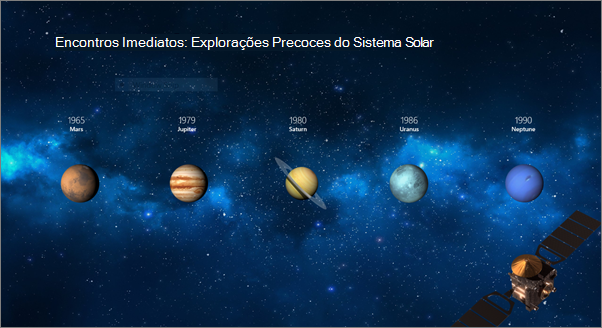
Este é o segundo diapositivo com os mesmos objetos após a transição Morph ter sido aplicada. Não foi necessário aplicar trajetórias de movimentos ou animações individuais aos planetas para estes se moverem.

Requisitos
Veja a tabela seguinte para determinar o que pode fazer com a Modificação. Recomendamos que obtenha uma subscrição do Microsoft 365 para se manter atualizado com as funcionalidades mais recentes do Microsoft 365, incluindo a Morph.
| Versão do PowerPoint | O que pode fazer com a Modificação |
|---|---|
|
PowerPoint para Office 365, versão 1511 ou mais recente PowerPoint para Office 365 para Mac, versão 15.19 ou mais recente |
Criar e reproduzir transições de Modificação |
| PowerPoint 2021 PowerPoint 2021 para Mac |
Criar e reproduzir transições de Modificação |
| PowerPoint 2019 |
Criar e reproduzir transições de Modificação |
| PowerPoint 2016, instalado com Clique-e-Use1 Versão 1511 (Compilação 16.0.4358.1000) ou mais recente |
Reproduzir transições de Modificação |
| PowerPoint 2016, instalado com o Microsoft Installer1 (MSI) Compilação 16.0.4358.1000 ou mais recente, com as atualizações do Microsoft 365 instaladas2 |
Reproduzir transições de Modificação |
| PowerPoint para a Web | Criar e reproduzir transições de Modificação |
| PowerPoint para Android PowerPoint para iOS PowerPoint Mobile para Windows |
Criar e reproduzir transições de Modificação É necessária uma subscrição do Microsoft 365 para criar uma Modificação nestas aplicações móveis. |
1 Consulte O meu Office é Clique-e-Use ou baseado em MSI? abaixo.
2 As seguintes atualizações do Microsoft 365 têm de ser instaladas. Sem eles, PowerPoint 2016 não pode reproduzir uma transição Modificação e, em vez disso, reproduz uma transição Desvanecer.
O meu Office é Clique-e-Use ou baseado em MSI?
Abra uma aplicação do Office, como o Outlook ou o Word.
Aceda aContade Ficheiro> ou Conta do Office.
Se vir um item intitulado "Opções de Atualização", tem uma instalação Clique-e-Use. Se não vir o item “Opções de Atualização”, significa que tem uma instalação baseada em MSI.

Se já utilizou o Movimento Mágico no Keynote, irá aperceber-se de que a Transição produz resultados semelhantes.
Consulte Também
Adicionar, alterar ou remover transições entre diapositivos
Transição Modificação: Sugestões e Truques
Criar e reproduzir transições Modificação no PowerPoint na Web
Utilizar a transição Modificação no PowerPoint para Android
Utilizar a transição Modificação no PowerPoint para Mac, iPad e iPhone