
Os temas e os modelos ajudam-no a criar conteúdo com um aspeto atraente e consistente, evitando demasiada formatação manual.
Neste artigo:
49 segundos
O que é um tema do PowerPoint?
Um tema é um conjunto predefinido de cores, tipos de letra e efeitos visuais que aplica aos seus diapositivos para obter um visual unificado e profissional.
Utilizar um tema dá um aspeto harmonioso à sua apresentação, de uma forma bastante simples. Por exemplo:
- Quando adiciona gráficos (tabelas, formas, etc.) aos seus diapositivos, o PowerPoint aplica cores de tema compatíveis com outros elementos do diapositivo.
- O texto de cor escura é mostrado num fundo claro (e vice-versa), para que o contraste seja forte para facilitar a leitura.
Seguem-se quatro temas diferentes aplicados ao mesmo diapositivo:


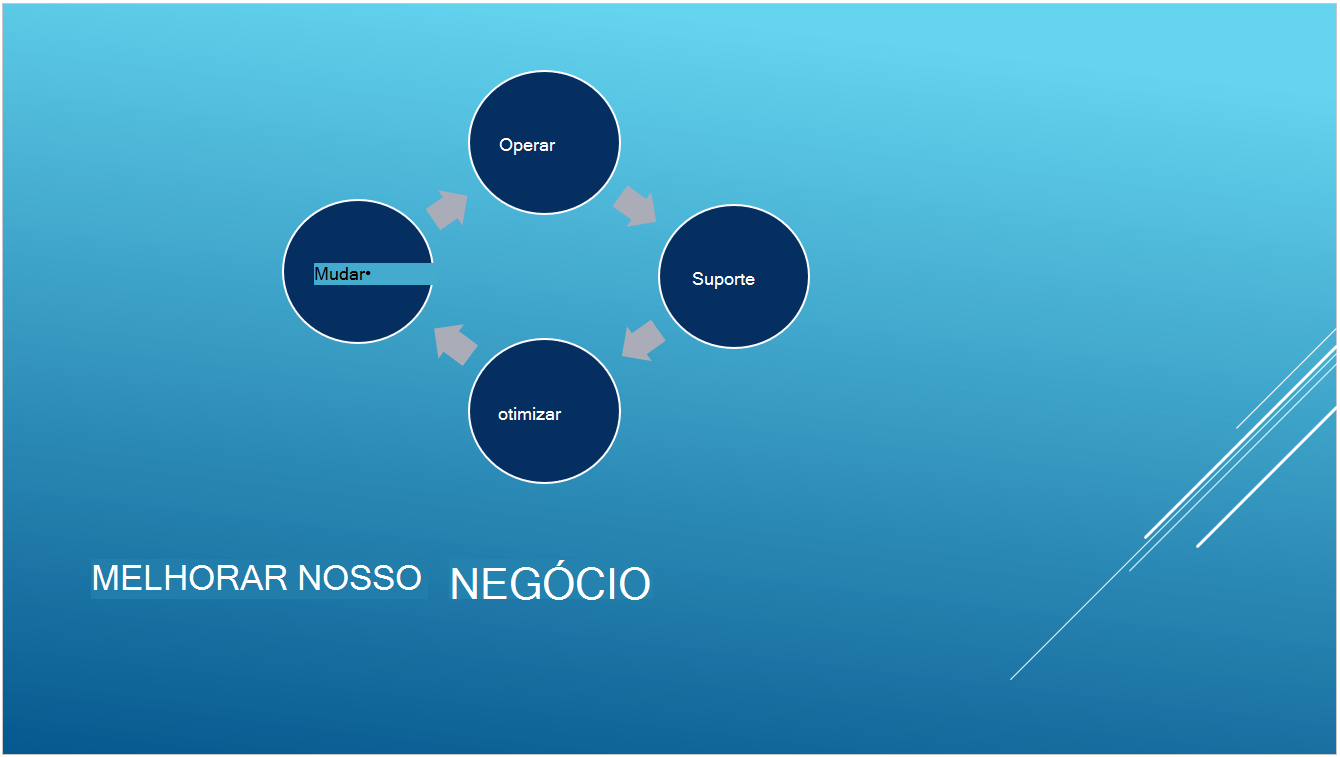
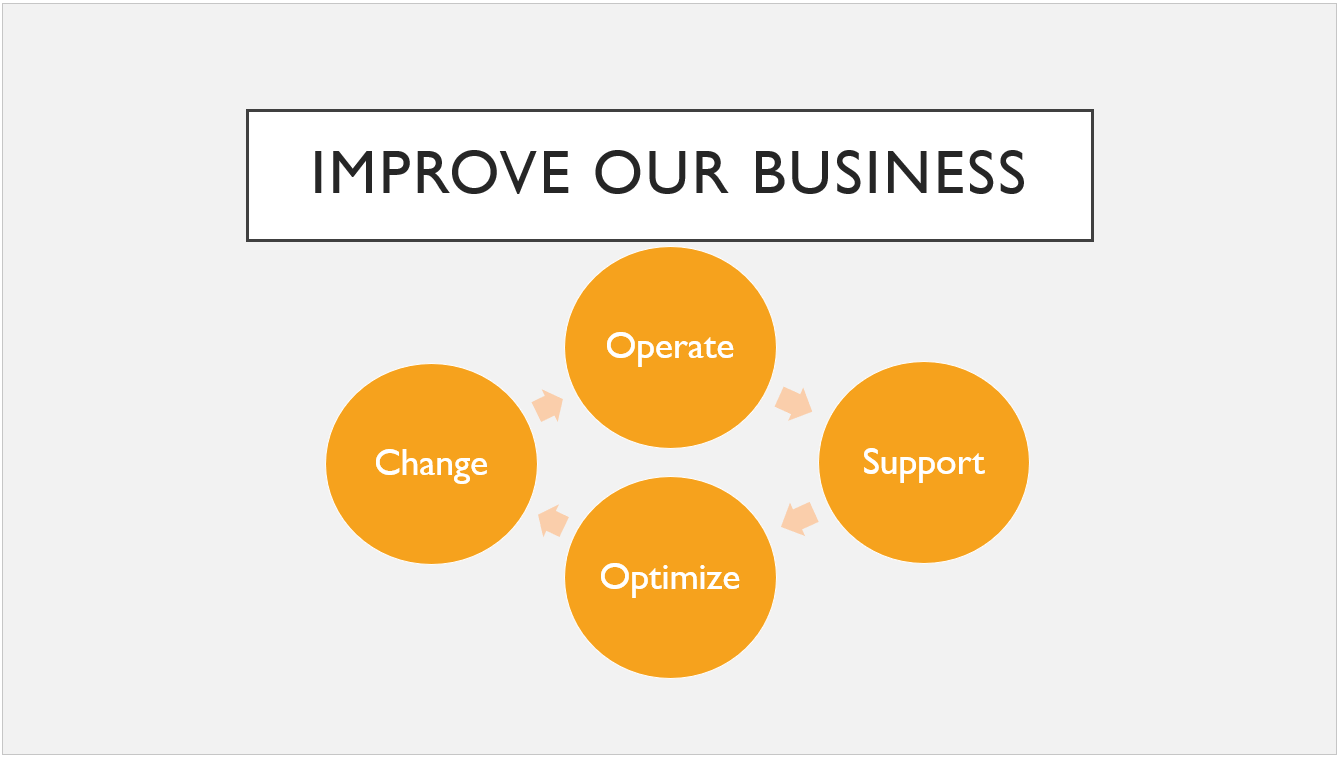
Para selecionar um tema para a sua apresentação
O PowerPoint oferece vários temas predefinidos. Estes encontram-se no separador Estrutura do Friso no lado esquerdo.
Abra um diapositivo. No separador Estrutura, aponte para uma miniatura de Tema para obter uma pré-visualização da forma como esse tema afetaria o aspeto do seu diapositivo.
Para ver a galeria completa de temas, clique no botão Mais:

Quando encontrar um tema que deseja, clique na respetiva miniatura para aplicá-la a todos os diapositivos da sua apresentação.
Para personalizar um tema, consulte Criar o seu próprio tema no PowerPoint.
O que é um modelo do PowerPoint?
Um modelo é um tema com mais alguns conteúdos para um propósito específico—tal como uma apresentação de vendas, um plano de negócios ou uma aula.
Assim, um modelo tem elementos de estrutura que funcionam em conjunto (cores, tipos de letra, fundos, efeitos) juntamente com diapositivos de exemplo e conteúdo automático que aumenta para contar a sua história.
Pode criar os seus próprios modelos personalizados, armazená-los, reutilizá-los e partilhá-los com outras pessoas. Consulte Criar e guardar um modelo do PowerPoint.
Também pode encontrar centenas de tipos diferentes de modelos gratuitos para o PowerPoint que pode aplicar à sua apresentação:
Sugestão
 Obter modelos do PowerPoint pré-criados no create.microsoft.com
Create.Microsoft.com também tem modelos para outras aplicações do Microsoft 365. Eis alguns exemplos dos modelos gratuitos disponíveis:
| Agendas | Certificados | Brochuras |
| Orçamentos | Cartões de visita | Calendários |
| Diapositivos que contêm conteúdo | Contratos | Bases de dados |
| Diapositivos de design | Diagramas | Envelopes |
| Relatórios de despesas | Folhas de faxes | Panfletos |
| Formulários comuns | Vales de oferta | Cartões de saudação |
| Inventários | Convites | Faturas |
| Etiquetas | Cartas | Listas |
| Memorandos | Atas | Newsletters |
| Planos | Planeadores | Postais |
| Notas de encomenda | Recibos | Relatórios |
| Currículos | Horários | Extratos |
| Redes sociais | Linhas Cronológicas | Vídeo |