
Se quiser utilizar um modelo que guardou para a sua próxima apresentação, eis como o fazer.
No separador Ficheiro , selecione Novo.
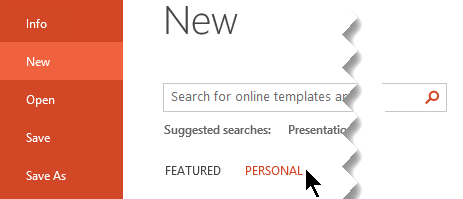
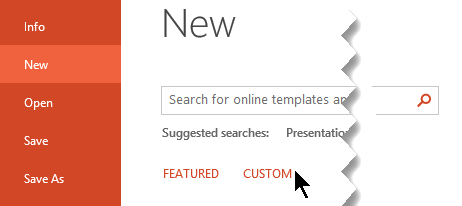
Selecione Pessoal ou Personalizado. (O nome varia consoante as circunstâncias.)
Sugestão
Se não vir Pessoal ou Personalizado, provavelmente não tem nenhum modelo armazenado na pasta de modelos. Crie e guarde um ou utilize os passos na secção seguinte para copiar um modelo para essa pasta.
Faça duplo clique no modelo e será aberta uma nova apresentação com o seu modelo aplicado ao mesmo.
Tem um modelo personalizado que pretende utilizar no PowerPoint?
Recebeu um modelo, através de transferência, e-mail ou outro método que gostaria de adicionar ao PowerPoint? Copie ou guarde o ficheiro de modelo (.potx) na pasta Modelos em:
C:\Utilizadores\<Nome de> Utilizador\Documents\Custom Office Templates\
Importante
Substitua <UserName> pelo seu nome de utilizador.
Importar diapositivos existentes para a sua nova apresentação
Abra o ficheiro que contém os diapositivos existentes.
Selecione o painel de miniaturas e, em seguida, selecione os diapositivos que pretende:
- Selecionar todos os diapositivos: Ctrl+A
- Selecione um subconjunto dos diapositivos: Ctrl+clique
Copie os diapositivos (Ctrl+C).
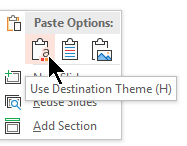
Mude para o novo ficheiro, clique com o botão direito do rato no painel de miniaturas e, em Opções de Colagem, selecioneUtilizar Tema de Destino:
Todos os diapositivos copiados são inseridos na nova apresentação.