Se quiser que a sua apresentação contenha mais do que um tema (esquemas com cores, tipos de letra e efeitos), adicione outro modelo global de diapositivos à mesma e aplique um tema ao novo modelo global de diapositivos.
Utilizar múltiplos temas numa apresentação
Atualmente a sua apresentação tem um modelo global de diapositivos com um tema aplicado. Para adicionar um segundo tema, adicione outro modelo global de diapositivos com um tema diferente. Eis como:
- No separador Ver, selecione Modelo Global de Diapositivos.

- No separador Modelo Global de Diapositivos, selecione Inserir Modelo Global de Diapositivos.
É inserido um segundo modelo global de diapositivos no painel de miniaturas à esquerda. - Com o novo modelo global de diapositivos selecionado no painel de miniaturas, no separador Modelo Global de Diapositivos do friso, selecione Temas e selecione um tema da lista.
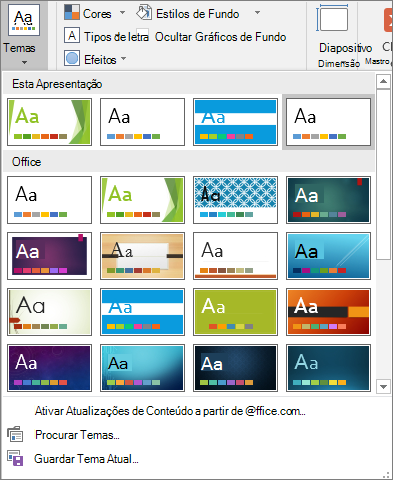
O Modelo Global de Diapositivos que adicionou terá agora um tema diferente do outro Modelo Global de Diapositivos na sua apresentação. - Quando terminar as suas seleções, selecione Fechar a Vista do Modelo Global.
O novo tema que acabou de escolher ainda não foi aplicado a diapositivos, mas agora tem dois temas diferentes que pode aplicar aos diapositivos. Para utilizar o novo tema e o modelo global de diapositivos que adicionou, consulte os dois procedimentos abaixo.
Para aplicar um tema a novos diapositivos
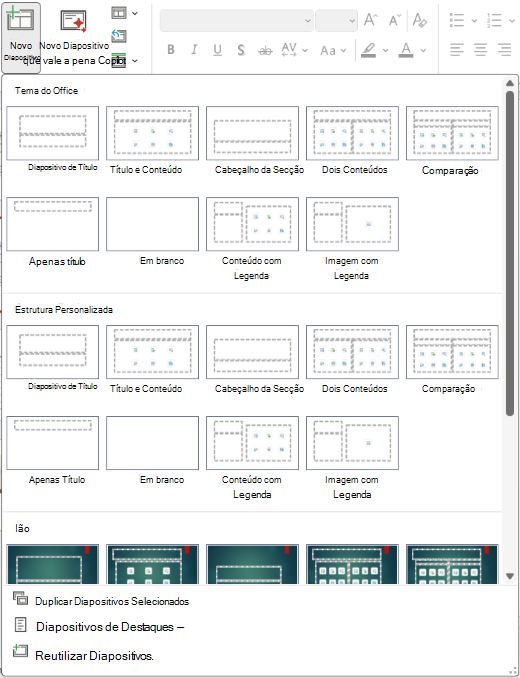
No separador Base do friso, na secção Diapositivos , clique na seta para baixo junto a Novo Diapositivo para abrir uma galeria de miniaturas de esquema de diapositivos.

Desloque as miniaturas e clique no tema e esquema que pretende utilizar.
Para obter mais informações, consulte Editar e voltar a aplicar um esquema de diapositivo.
Para aplicar um tema a diapositivos existentes
Selecione o diapositivo que pretende alterar.
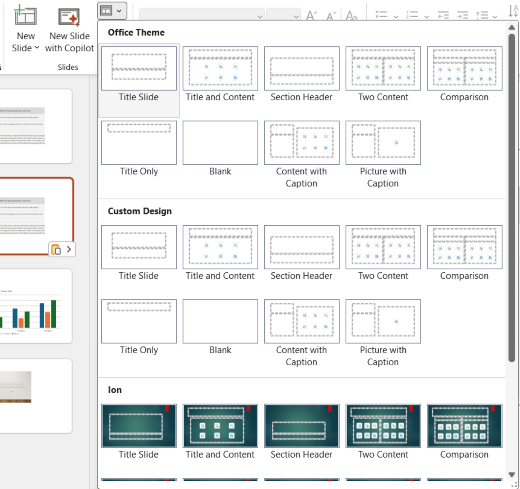
Na secção Diapositivos , clique na seta para baixo junto a Esquema de Diapositivo para listar uma seleção de miniaturas.

Desloque as miniaturas e clique no tema e esquema que pretende utilizar.
Para obter mais informações, consulte Editar e aplicar novamente um esquema de diapositivo.