Pode eliminar bibliotecas do Microsoft SharePoint quando já não precisar delas. Quando elimina uma biblioteca, também elimina documentos, metadados sobre os documentos, histórico de versões, definições da biblioteca e níveis de permissão específicos associados à biblioteca. Para obter informações sobre como excluir arquivos, consulte Excluir arquivos em uma biblioteca.
Se eliminar uma biblioteca acidentalmente ou se mudar de ideias, dependendo da configuração do seu site, pode restaurar uma biblioteca de documentos a partir da Reciclagem do site do SharePoint. Para obter mais informações, consulte Restaurar itens na Reciclagem de um site do SharePoint.
Para criar uma biblioteca, consulte Criar uma biblioteca de documentos no SharePoint.
Nota
Se não vir as opções listadas no procedimento abaixo, tal como um comando, botão ou ligação, contacte o seu administrador. Para criar ou eliminar uma biblioteca, tem de ter permissões para gerir listas. Se tiver permissões, pode modificar o aspeto e a navegação de um site do SharePoint.
Eliminar uma biblioteca no SharePoint
Na barra de Iniciação Rápida no lado esquerdo do ecrã, navegue para a biblioteca que pretende eliminar.
Selecione o e, em seguida, selecione Definições da biblioteca.
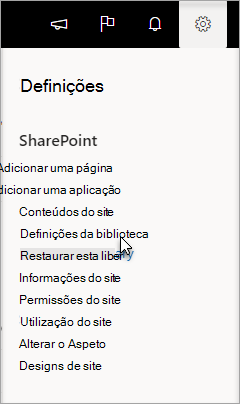
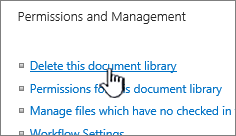
Na página Definições , na coluna do meio em Permissões e Gestão, selecione Eliminar esta biblioteca de documentos. (Se não vir esta opção na lista, não tem permissão para eliminar esta biblioteca e terá de contactar o administrador do site.)
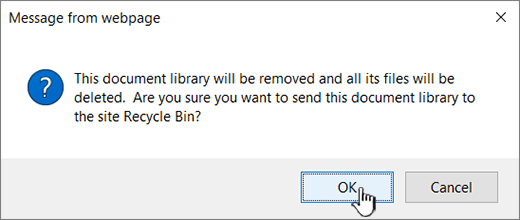
Se tiver certeza de que deseja excluir a biblioteca, selecione OK.
Nota
O título da caixa de diálogo pode variar quer esteja a utilizar o SharePoint Online ou SharePoint Server 2019.
Início da Página
Eliminar uma biblioteca no SharePoint Server 2016 ou no SharePoint Server 2013
Siga um dos seguintes procedimentos:
- Navegue para a biblioteca que pretende eliminar.
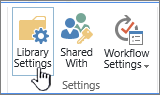
No friso, selecione o separador Biblioteca e, em seguida, selecione Definições da biblioteca.
- Selecione Definições
 e, em seguida, selecione Conteúdos do site.
Para a biblioteca que pretende eliminar, paire o cursor e selecione as reticências (...) e, em seguida, selecione Definições.
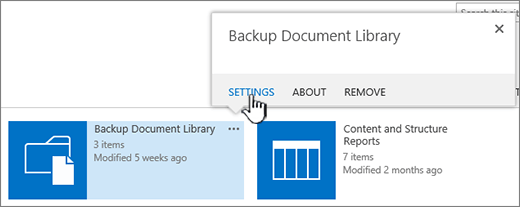
Na página Definições, em Permissões e Gestão, selecione Eliminar esta biblioteca de documentos.
Se tiver certeza de que deseja excluir a biblioteca, selecione OK.
Início da Página
Eliminar uma biblioteca no SharePoint Server 2010
Na Iniciação Rápida, selecione o nome da biblioteca ou selecione Ações do Site,  , selecione Exibir Todo o Conteúdo do Site e, na seção Bibliotecas apropriada, selecione o nome da biblioteca.
Siga um dos seguintes procedimentos:
- Para uma biblioteca de imagens, no menu
 , selecione <tipo> de biblioteca Configurações da biblioteca.
- Para outras bibliotecas, em Ferramentas de Biblioteca, selecione a guia Biblioteca e, no grupo Configurações , selecione Configurações da Biblioteca.
Em Permissões e Gestão, selecione Eliminar esta biblioteca de <tipos> de biblioteca.
Quando lhe for pedido para confirmar a eliminação, se tiver a certeza de que pretende eliminar a biblioteca, selecione OK.
Início da Página
Eliminar uma biblioteca no SharePoint Server 2007
- Se a biblioteca ainda não estiver aberta, na Iniciação Rápida, selecione o nome da mesma.
Se o nome da biblioteca não aparecer na Iniciação Rápida, selecione a  Ações do Site, selecione Ver Todo o Conteúdo dos Sites e, em seguida, selecione o nome da biblioteca.
- No menu de
 do menu Definições , selecione as definições para o tipo de biblioteca que está a abrir.
Por exemplo, numa biblioteca de documentos, selecione Definições da Biblioteca de Documentos.
- Em Permissões e Gestão, selecione a opção para eliminar o seu tipo de biblioteca. Por exemplo, numa biblioteca de documentos, selecione Eliminar esta biblioteca de documentos.
- Quando lhe for pedido para confirmar a eliminação, se tiver a certeza de que pretende eliminar a biblioteca, selecione OK.
Início da Página
Outros recursos
Início da Página
