Se as suas listas ou bibliotecas do SharePoint estiverem definidas para controlar versões, pode eliminar uma versão anterior, todas as versões ou apenas as versões secundárias de um item ou ficheiro. Para saber como restaurar uma versão, consulte Restaurar uma versão anterior de um item ou arquivo. Para ativar o controlo de versões, consulte Ativar o histórico de versões no SharePoint.
Atualizado a 7 de fevereiro de 2020 graças ao feedback de clientes.
Eliminar versões anteriores de itens ou ficheiros no SharePoint
Aceda à lista ou biblioteca da qual pretende eliminar uma versão anterior.
Se o nome da lista ou biblioteca não for apresentado, no painel de navegação esquerdo, selecione Conteúdos do site e, em seguida, selecione o nome da lista ou biblioteca.Clique com o botão direito do rato no espaço entre o nome do item ou documento e a data e, no menu, selecione Histórico de Versões. Para ver o Histórico de versões, poderá ter de percorrer o menu.
Se não vir o Histórico de Versões, na caixa de diálogo, selecione as ... (reticências) e, em seguida, selecione Histórico de Versões.
É apresentada uma lista das versões do ficheiro.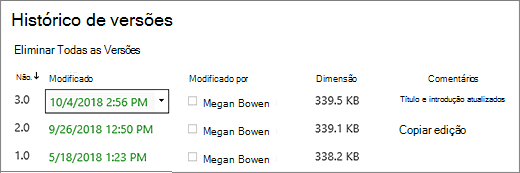
Na caixa de diálogo Histórico de Versões , passe o mouse ao lado da versão desejada e para obter uma lista de opções, no lado direito, selecione a seta para baixo. Selecione Eliminar.
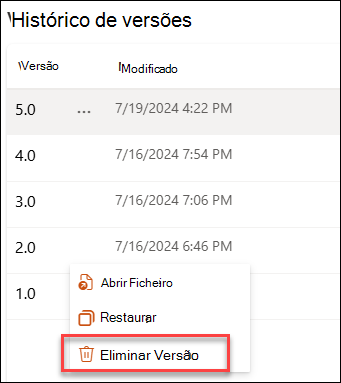
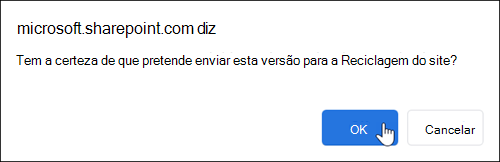
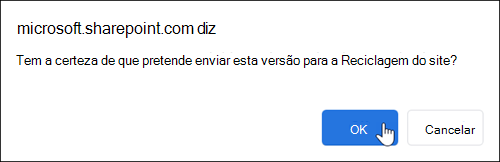
Para eliminar a versão, selecione OK.
Nota
O SharePoint move as versões eliminadas para a reciclagem. Para obter mais informações, consulte Como posso recuperar versões eliminadas de itens ou ficheiros no SharePoint?
Eliminar todas as versões anteriores de itens ou ficheiros no SharePoint no Microsoft 365
Aceda à lista ou biblioteca da qual pretende eliminar uma versão anterior.
Se o nome da lista ou biblioteca não for apresentado, selecione Conteúdos do site ou Ver Todo o Conteúdo dos Sites e, em seguida, selecione o nome da lista ou biblioteca.Clique com o botão direito do rato no espaço entre o nome do item ou documento e a data e, no menu, selecione Histórico de Versões. Para ver o Histórico de versões, poderá ter de percorrer o menu.
Se você não vir o Histórico de versões, na caixa de diálogo, clique no botão ... (reticências) e, em seguida, selecione Histórico de Versões.Na caixa de diálogo Histórico de Versões , selecione Excluir todas as versões.
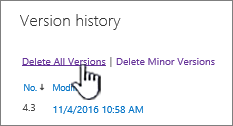
Para eliminar todas as versões do ficheiro ou item selecionado, selecione OK.
Eliminar versões secundárias de ficheiros no SharePoint no Microsoft 365
Nota
O SharePoint não suporta versões secundárias no Listas.
Aceda à lista ou biblioteca da qual pretende eliminar uma versão anterior.
Se o nome da biblioteca não for apresentado, selecione Conteúdos do site ou Ver Todo o Conteúdo dos Sites e, em seguida, selecione o nome da biblioteca.Clique com o botão direito do rato no espaço entre o nome do documento e a data e, no menu, selecione Histórico de Versões. Para ver o Histórico de versões, poderá ter de percorrer o menu.
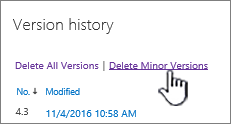
Se não vir o Histórico de Versões, na caixa de diálogo, selecione as ... (reticências) e, em seguida, selecione Histórico de Versões.Na caixa de diálogo Histórico de Versões , selecione Excluir versões secundárias.
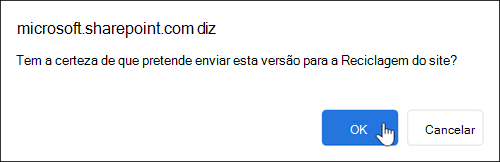
Para eliminar as versões secundárias do ficheiro selecionado, selecione OK.
O que acontece quando elimino uma versão secundária?
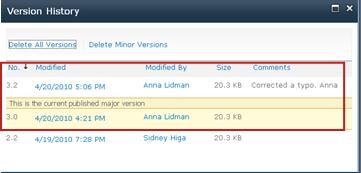
A versão secundária e o respetivo número de versão são eliminados quando elimina uma versão. Os outros números de versão não são alterados. Por exemplo, se tiver um documento com as versões secundárias 3.1 e 3.2 e decidir eliminar a versão 3.1, o histórico de versões resultante mostra apenas as versões secundárias 3.0 e 3.2.
Como posso recuperar versões eliminadas de itens ou ficheiros no SharePoint?
As versões eliminadas são armazenadas na Reciclagem do SharePoint durante um período máximo de 90 dias. Para obter mais informações sobre a Reciclagem do SharePoint, consulte um dos seguintes artigos:
- Para o SharePoint no Microsoft 365, 2016 ou 2013, consulte Restaurar conteúdo eliminado na Reciclagem de um site do SharePoint.
- Para o SharePoint 2010, consulte Restaurar um objeto excluído de uma Lixeira do SharePoint.
- Para o SharePoint 2007, consulte Ver, restaurar ou eliminar itens da Reciclagem de um site do SharePoint.
Eliminações locais Se tiver eliminado o ficheiro no computador e não a partir de uma biblioteca online, para o restaurar, utilize a Reciclagem do Windows. Pode obtê-lo a partir do ambiente de trabalho. Se não estiver lá, pressione a tecla Windows e entre em reciclar. Selecione a Reciclagem ou a pasta Reciclagem.
Ativar o histórico de versões no SharePoint
O Histórico de Versões está ativado por predefinição no SharePoint, mas se não vir o comando Histórico de Versões , o Histórico de Versões poderá estar desativado. Dependendo de como o seu administrador configurou o SharePoint, poderá conseguir ativar o controlo de versões do documento.
Para obter informações sobre as definições de controlo de versões do SharePoint, consulte Ativar e configurar o controlo de versões para uma lista ou biblioteca.
Mais informações sobre o controlo de versões
Para saber se existe algum limite para o número de versões que pode utilizar, o que são versões secundárias, como funciona o controlo de versões com a entrada e saída de ficheiros ou a aprovação de conteúdo, consulte Como funciona o controlo de versões numa lista ou biblioteca?
Deixe-nos um comentário
Este artigo foi útil? Caso contrário, indique-nos os detalhes sobre o que considerou confuso ou em falta e o que esperava. Se chegou a este artigo através de uma pesquisa e não se trata da informação que pretendia, informe-nos acerca do que procurava. Inclua a versão do SharePoint, SO e browser que tem. Utilizaremos o seu feedback para voltar a verificar os passos e atualizar este artigo.