
Se as suas listas ou bibliotecas do SharePoint estiverem configuradas para controlar versões, pode restaurar uma versão anterior de um item de lista ou ficheiro. Para saber como pode eliminar uma versão, todas as versões ou apenas versões secundárias de um item ou ficheiro se a sua lista ou biblioteca estiver configurada para o mesmo, consulte o artigo Eliminar uma versão anterior num item ou ficheiro no SharePoint.
Para obter informações sobre como ativar o controlo de versões, consulte Ativar o histórico de versões no SharePoint. Para obter informações sobre como restaurar ficheiros do SharePoint armazenados no OneDrive, consulte Restaurar uma versão anterior de um ficheiro no OneDrive.
Restaurar uma versão anterior no SharePoint
Abra a lista ou biblioteca com o item ou documento cujo histórico pretende ver.
Junto ao item para o qual pretende ver o histórico, selecione as ... (reticências).
Selecione Histórico de versões.

Se não vir o Histórico de versões, selecione Mais e, em seguida, selecione Histórico de versões.
Na caixa de diálogo Histórico de versões , passe o mouse sobre o link de data em uma versão anterior. Para mostrar o menu, selecione a seta para baixo.

No menu, selecione Restaurar.

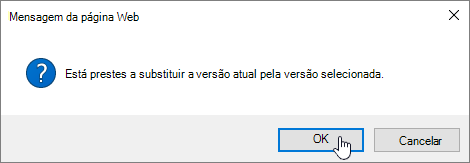
Para restaurar a versão selecionada como a versão atual, selecione OK.
Nota
O SharePoint não remove a versão anterior que acabou de restaurar. Cria uma cópia e torna-a na versão mais recente.
Quando terminar, selecione o X no canto superior direito da janela do Histórico de versões para fechá-la.
Ativar o histórico de versões no SharePoint
O Histórico de Versões está ativado por predefinição no SharePoint, mas se não vir o comando Histórico de Versões , este poderá estar desativado. Dependendo de como o seu administrador configurou o SharePoint, poderá ativar o controlo de versões de listas ou bibliotecas.
Para obter informações sobre as definições de controlo de versões do SharePoint, consulte Ativar e configurar o controlo de versões para uma lista ou biblioteca.
Consulte também Como funciona o controlo de versões em listas e bibliotecas.
Não tem a certeza sobre a versão que tem? Consulte Que versão do SharePoint estou a utilizar?