
Edite ficheiros numa biblioteca de documentos do SharePoint no Microsoft 365 ou SharePoint Server 2019 diretamente no browser ou a partir de uma aplicação. Os tipos de ficheiro do Microsoft 365 (como Word ou Excel) estão disponíveis para edição no browser e na aplicação. Files de muitos outros tipos são suportados para pré-visualização no browser. Noutros tipos de ficheiro em que uma aplicação está disponível no seu dispositivo, transfira, edite na aplicação e, em seguida, carregue.
Editar um documento numa biblioteca de documentos
Edite um documento numa aplicação do Microsoft 365 (como Word ou Excel) ao selecionar a ligação no nome do ficheiro.
Abra a biblioteca de documentos e selecione a ligação no ficheiro que pretende editar.
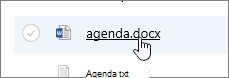
Se o tipo de ficheiro for suportado para pré-visualização, será aberto online. Caso contrário, receberá uma mensagem de transferência.
Após transferir ou abrir numa aplicação online, pode editar e guardar o ficheiro.
Ao editar online no Microsoft 365, os seus ficheiros são guardados automaticamente. Se editar um ficheiro offline, terá de carregá-lo novamente para a biblioteca.
Abrir um ficheiro para editar numa biblioteca de documentos
Outra opção para editar a partir de uma biblioteca de documentos é clicar nas reticências de Mostrar Ações ...Abrir>. Também poderá clicar em Pré-visualizar.
Alguns tipos de ficheiro podem permitir uma escolha de aplicações para edição, como Word para a Web ou Word (a sua aplicação de ambiente de trabalho).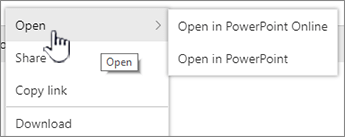
Edite o ficheiro na aplicação online ou offline.
Quando terminar de utilizar uma aplicação do Microsoft 365, certifique-se de que o estado não diz "Guardar" e feche o separador ou a janela. Se estiver a utilizar uma aplicação Microsoft 365 offline, guarde o ficheiro e, em seguida, feche a aplicação.
Quando abre um ficheiro e escolhe uma aplicação offline no menu, o ficheiro é guardado novamente na biblioteca sempre que o guardar na aplicação. Se editar um ficheiro que exige a transferência do documento, como o Paint, tem de carregar o ficheiro guardado.
Ao carregar um ficheiro com o mesmo nome que um existente na biblioteca, irá obter a mensagem de estado "1 item não foi carregado" no campo de estado.
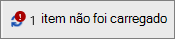
Clique no campo de estado de uma opção para substituir o ficheiro original.
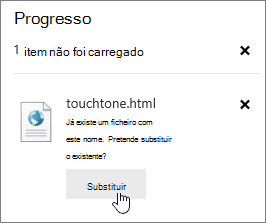 Se o controlo de versões estiver ativado no SharePoint e substituir um ficheiro, não está a substituir a original, mas a criar outra versão. Para obter mais informações sobre o controlo de versões, consulte Ver o histórico de versões de um ficheiro numa biblioteca de documentos do SharePoint.
Dar entrada ou saída de um ficheiro numa biblioteca de documentos
Se a biblioteca de documentos não impor a opção de dar saída antes de editar, pode editar um ficheiro sem dar saída do mesmo. Se pretender edição exclusiva ou se a biblioteca de documentos exigir que seja dada saída primeiro, pode dar saída do ficheiro antes de o abrir e editar. Para obter mais informações sobre dar entrada ou saída de arquivos, consulte Dar saída ou dar entrada de arquivos em uma biblioteca de documentos.